ゼロからUbuntu Unity 18.04.2をインストール・設定する
先日海外に行って、防火長城のないインターネットを満喫してきた。で、帰国したらノートPCがウイルスにでもかかったみたいにクラッシュし始めた。まずDNSサービスが起動しなくなり、次にネットワークが死に、最後にはカーネルクラッシュ。あれこれいじってどうにか動くようにはなったけど、システムが瀕死で息してる感じしかしない。で、結局リインストールを決めた。
俺にとってOSの再インストールは簡単な話じゃない。使ってるのがUbuntu Unityで、UbuntuはもうUnityを捨ててるし、派生版もない。Ubuntu Unityのイメージをメンテしてた人がいたけど、その人、癌を患ってて車椅子で毎日コード書いてるらしく、それも大変だなと。
最後はもう自力でやるしかない。一歩ずつ「きれいな」Ubuntu Unity 18.04.2をインストールするしかない。
1、Ubuntu Minimal CDをダウンロードしてインストール
きれいなUbuntu Unityを入れるには、ArchLinuxを入れるのと同じ感じで、Minimal CDからnetinstallするしかない。
https://help.ubuntu.com/community/Installation/MinimalCD
インストール方法は普通のUbuntuとほぼ同じ。ただしソフトウェアパッケージの選択画面では何も選ばないこと。
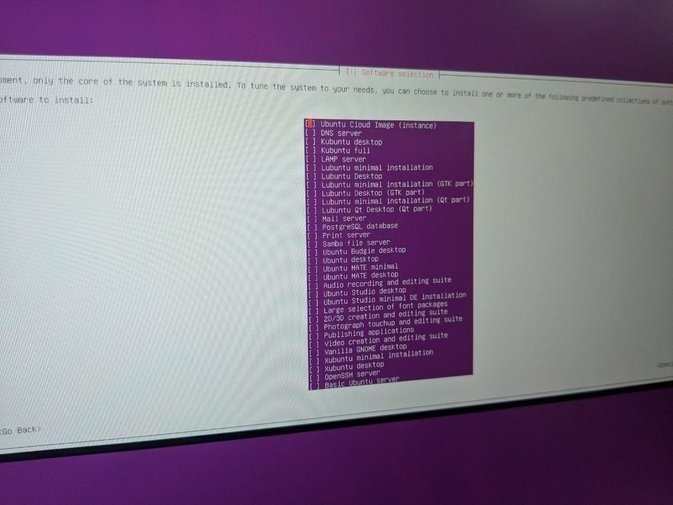
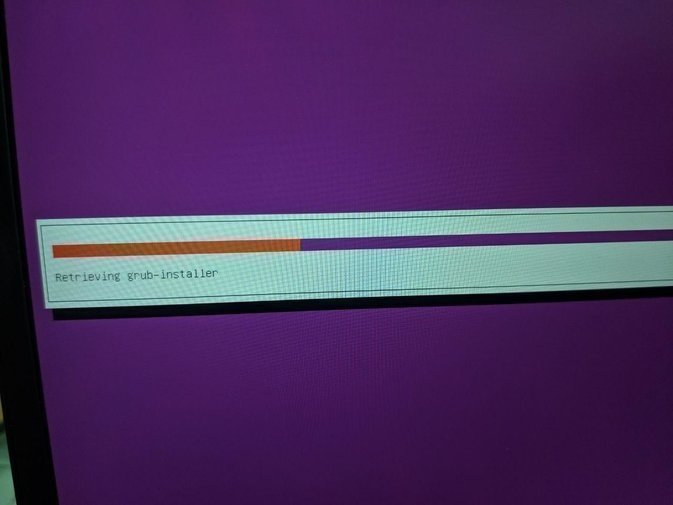
インストールが終われば純粋なコマンドライン画面に入れる。もちろんインストール中はネット接続が必要で、無線は知らんけど、有線がいい。
起動してシステムに入ったら、ネット接続が正常なことを確認して、以下のコマンドでUbuntu Unityのデスクトップパッケージ一式をインストールする。
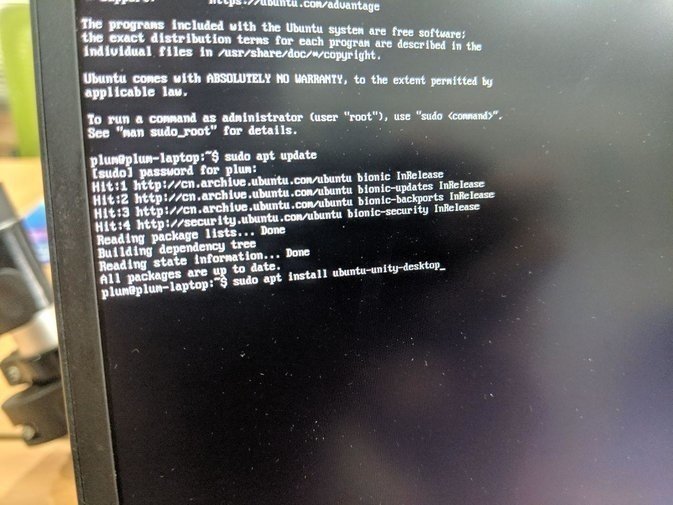
sudo apt install ubuntu-unity-desktop
インストール後に再起動すれば、システムに純粋なUbuntu Unityデスクトップが入ってる。
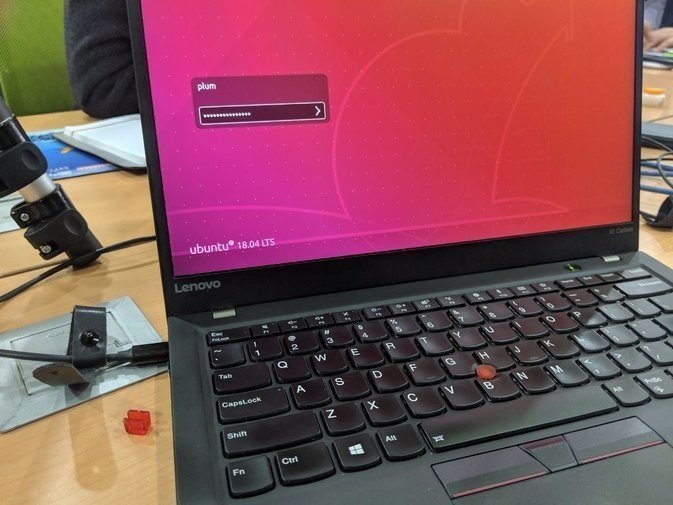
ここからはシステムインストール後の初期設定。メモとして残しておく。
常用ソフトとテーマのインストール
sudo add-apt-repository ppa:papirus/papirus -y
sudo add-apt-repository ppa:atareao/telegram -y
sudo add-apt-repository ppa:numix/ppa -y
sudo add-apt-repository ppa:atareao/atareao -y
sudo add-apt-repository ppa:gottcode/gcppa -y
sudo add-apt-repository ppa:nextcloud-devs/client -y
sudo add-apt-repository -u ppa:snwh/ppa -y
sudo add-apt-repository ppa:ubuntuhandbook1/shutter -y
sudo add-apt-repository ppa:kasra-mp/ubuntu-indicator-weather -y
sudo add-apt-repository ppa:ubuntu-toolchain-r/test -y
sudo add-apt-repository -u ppa:snwh/ppa -k
sudo apt-get install fcitx fcitx-sunpinyin fcitx-module-cloudpinyin gtk2-engines-murrine:i386 libudev1:i386 vlc i965-va-driver vainfo gimp inkscape openshot shutter filezilla audacity classicmenu-indicator numix-gtk-theme shimmer-themes numix-icon* caffeine leafpad git unity-tweak-tool fcitx-mozc ibus-qt4 curl ctags vim-doc vim-scripts cscope fonts-dejavu indent vim vim-gnome exuberant-ctags  psensor libluajit-5.1-2 python3-pip  ubuntu-make ppa-purge jayatana compizconfig-settings-manager zsh telegram wget papirus-folders papirus-icon-theme filezilla-theme-papirus exfat-fuse exfat-utils ttf-bitstream-vera gtk2-engines-pixbuf gnome-themes-standard paper-icon-theme indicator-weather gcc-8 nextcloud-client focuswriter paper-icon-theme -y

sudo chmod 777 -R /opt/telegram
UnityのFractional Scalingを修正、1.5倍スケーリングが必要なら入れる
sudo add-apt-repository ppa:arter97/unity
sudo apt dist-upgrade
Libreoffice
sudo add-apt-repository ppa:libreoffice/ppa
常用プラグインと小物アプリのインストール
wget https://launchpadlibrarian.net/292068009/indicator-sound-switcher_2.1.1ubuntu0-1_all.deb
wget http://ppa.launchpad.net/nilarimogard/webupd8/ubuntu/pool/main/s/syspeek/syspeek_0.3+bzr26-1~webupd8~zesty_all.deb
wget https://www.dropbox.com/download?dl=packages/ubuntu/dropbox_2019.01.31_amd64.deb
wget https://dl.google.com/linux/direct/google-chrome-stable_current_amd64.deb
wget https://jaist.dl.sourceforge.net/project/deadbeef/debian/deadbeef-static_0.7.2-2_amd64.deb
wget https://launchpadlibrarian.net/330848294/libgtk2-appindicator-perl_0.15-1build5_amd64.deb
常用デコーダのインストールと不要なsnappyの削除
sudo apt remove snapd
sudo apt install ubuntu-restricted-extras
Terminatorのインストール
sudo apt-get install terminator
sudo update-alternatives --config x-terminal-emulator
gsettings set org.gnome.desktop.default-applications.terminal exec 'terminator'
TLP
sudo apt-get install tlp tlp-rdw tp-smapi-dkms acpi-call-dkms thermald powertop
Python3
sudo pip3 install pep8
sudo pip3 install jedi
ZSHを入れてテーマを変更
sh -c "$(wget https://raw.github.com/robbyrussell/oh-my-zsh/master/tools/install.sh -O -)"
wget --no-check-certificate https://raw.githubusercontent.com/seebi/dircolors-solarized/master/dircolors.ansi-dark
mv dircolors.ansi-dark .dircolors
eval `dircolors ~/.dircolors`
git clone https://github.com/sigurdga/gnome-terminal-colors-solarized.git
cd gnome-terminal-colors-solarized
./set_dark.sh
arc-flatabulous-themeのインストール
sudo apt install sassc autoconf automake pkg-config libgtk-3-dev git -y
git clone https://github.com/cnsworder/arc-flatabulous-theme && cd arc-flatabulous-theme
./autogen.sh --prefix=/usr --disable-transparency
sudo make install
醜いfcitxデフォルトマネージャを始末する
sudo apt remove fcitx-ui-qimpanel
科学上网
sudo add-apt-repository ppa:fsgmhoward/shadowsocks-libev
sudo apt install simple-obfs
sudo vim /etc/shadowsocks-libev/config.json
sudo vim /lib/systemd/system/shadowsocks-libev.service
sudo vim /lib/systemd/system/shadowsocks-libev-local.service

sudo vim /etc/systemd/resolved.conf
sudo systemctl stop systemd-resolved.service
https://github.com/shawn1m/overture

sudo bash -c 'cat >> /etc/sysctl.conf' << EOF\
\
net.core.default_qdisc=fq\
net.ipv4.tcp_congestion_control=bbr\
EOF
sudo sysctl -p\
Hi ResとBluetooth LDAC
sudo add-apt-repository ppa:eh5/pulseaudio-a2dp -y
sudo apt-get install  pulseaudio-module-bluetooth

sudo vim /etc/pulse/daemon.conf

resample-method = soxr-vhq
default-sample-format = s32le
default-sample-rate = 192000
alternate-sample-rate = 96000

pulseaudio -k
pulseaudio --start

sudo vim /etc/pulse/default.pa

# LDAC Standard Quality
load-module module-bluetooth-discover a2dp_config="ldac_eqmid=sq"

# LDAC High Quality; Force LDAC/PA PCM sample format as Float32LE
#load-module module-bluetooth-discover a2dp_config="ldac_eqmid=hq ldac_fmt=f32"
Lightdmの白いドット背景を無効化
gsettings set com.canonical.unity-greeter draw-grid false
sudo xhost +SI:localuser:lightdm
sudo su lightdm -s /bin/bash
gsettings set com.canonical.unity-greeter draw-grid false
Unity Dashボタンをテーマ化
wget /launcher_bfb.png
sudo mv /usr/share/unity/icons/launcher_bfb.png /usr/share/unity/icons/launcher_bfb.png.bak
sudo cp launcher_bfb.png /usr/share/unity/icons/
VMWARE FIX Kernel 5.0
git clone -b workstation-15.0.2 https://github.com/mkubecek/vmware-host-modules.git
cd vmware-host-modules
tar -cf vmmon.tar vmmon-only
tar -cf vmnet.tar vmnet-only
sudo cp -v vmmon.tar vmnet.tar /usr/lib/vmware/modules/source/
sudo vmware-modconfig --console --install-all
coyq
sudo add-apt-repository ppa:hluk/copyq-beta
sudo apt install copyq
トラックポイントとタッチパッドの問題を修正、トラックポイントがスリープ復帰後に死ぬ、タッチパッドにパーム検出がない
sudo vim /lib/systemd/system-sleep/trackpad

#!/bin/sh

case $1/$2 in
  pre/*)
    echo "Going to $2..."
    # Place your pre suspend commands here, or `exit 0` if no pre suspend action required
    modprobe -r psmouse
    ;;
  post/*)
    echo "Waking up from $2..."
    # Place your post suspend (resume) commands here, or `exit 0` if no post suspend action required
    sleep 2
    modprobe psmouse
    ;;
esac

sudo chmod 755 /lib/systemd/system-sleep/trackpad

wget https://launchpadlibrarian.net/408808293/libinput-tools_1.12.6-1_amd64.deb
wget https://launchpadlibrarian.net/408808294/libinput10_1.12.6-1_amd64.deb
wget https://launchpadlibrarian.net/408808292/libinput-bin_1.12.6-1_amd64.deb
Thinkpad X1 Carbonのトラックポイントを有効化
sudo vim /etc/modprobe.d/blacklist.conf
次の行をコメントアウト:
blacklist i2c_801
ディレクトリ名を英語に変更
export LANG=en_US
xdg-user-dirs-gtk-update
export LANG=zh_CN
デフォルトフォントをWQY-microheiに変更
sudo apt install fonts-wqy-* xfonts-wqy
sudo apt install
sudo gedit /etc/fonts/conf.avail/69-language-selector-zh-cn.conf
sudo apt remove fonts-noto-cjk
sudo apt remove fonts-noto-mono
sudo apt install
これを:
WPS Office をインストール
wget http://kdl1.cache.wps.com/ksodl/download/linux/a21//wps-office_10.1.0.5707~a21_amd64.deb
wget http://kdl.cc.ksosoft.com/wps-community/download/fonts/wps-office-fonts_1.0_all.deb
wget http://kr.archive.ubuntu.com/ubuntu/pool/main/libp/libpng/libpng12-0_1.2.54-1ubuntu1_amd64.deb
sudo dpkg -i libpng12-0_1.2.54-1ubuntu1_amd64.deb
sudo dpkg -i wps-office_10.1.0.5707~a21_amd64.deb
sudo dpkg -i wps-office-fonts_1.0_all.deb
libinput を設定
sudo vim /usr/share/X11/xorg.conf.d/40-libinput.conf
以下を追加
Option "Tapping" "on"
Option "NaturalScrolling" "true"
Option "ClickMethod" "clickfinger"
Option "DisableWhileTyping" "True"
さらにトラックポイントにはこれ
Option "AccelProfile" "flat"
Option "AccelSpeed" "0.0"
温度制限を解除する
sudo apt install git virtualenv build-essential python3-dev libdbus-glib-1-dev libgirepository1.0-dev libcairo2-dev

git clone https://github.com/erpalma/lenovo-throttling-fix.git

sudo ./install.sh

sudo vim /etc/lenovo_fix.conf

[BATTERY]
# Other options here...
PL2_Tdp_W: 40
Trip_Temp_C: 75

[AC]
# Other options here...
PL1_Tdp_W: 34
PL2_Tdp_W: 40
Trip_Temp_C: 90

[UNDERVOLT]
# CPU core voltage offset (mV)
CORE: -80
# Integrated GPU voltage offset (mV)
GPU: -75
# CPU cache voltage offset (mV)
CACHE: -80
# System Agent voltage offset (mV)
UNCORE: -75
# Analog I/O voltage offset (mV)
ANALOGIO: 0

sudo service lenovo_fix restart
rescaling を自動化するスクリプトを追加
sudo vim /opt/kits/rescale.sh

#!/bin/bash

xrandr --query  | grep ' connected' | grep 2560 > /dev/null
result=$?

if [ $result -ne 0 ]; then
  	# HD
	gsettings set org.gnome.nautilus.icon-view default-zoom-level standard
#	gsettings set org.gnome.desktop.interface cursor-size 24
#	export QT_SCREEN_SCALE_FACTORS=1
#	export QT_AUTO_SCREEN_SCALE_FACTOR=1
	pidof fcitx | xargs kill
	pidof nautilus-desktop | xargs kill
	nohup fcitx  1>/dev/null 2>/dev/null &
	nohup nautilus-desktop  1>/dev/null 2>/dev/null &
else
	# WQHD
	gsettings set org.gnome.nautilus.icon-view default-zoom-level large
#	gsettings set org.gnome.desktop.interface cursor-size 42
#	export QT_SCREEN_SCALE_FACTORS=1.5
#	export QT_AUTO_SCREEN_SCALE_FACTOR=0
	pidof fcitx | xargs kill
	pidof nautilus-desktop | xargs kill
	nohup fcitx  1>/dev/null 2>/dev/null &
	nohup nautilus-desktop  1>/dev/null 2>/dev/null &
fi
ホットキー C+A+R に割り当てておけば、モニターを切り替えるたびに一回押すだけで済む。
以上で設定完了。
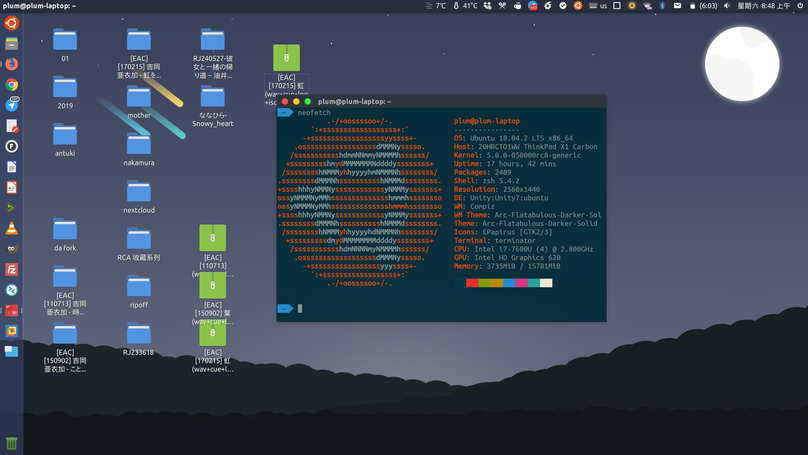
現時点で分かっている問題:
1,デスクトップの壁紙を変えても、Login Background Screen が一緒に変わらない。(修正済み。こちらを参照) 2,Copyq や clipt のようなクリップボード管理ソフトを入れると、右上のメニューから再起動を実行しても30秒待たされる。
コメントは中国語の本家サイトで受け付けています。このミラーは閲覧専用です。