ThinkPad トラックポイント:買ってよかった点と微妙な点
赤ポッチを揉む3つの方法
ThinkPadの半分忠実なファンとして、赤ポッチへの愛は種崎敦美さんへの愛に劣らない。だからX230でもX250でも、赤ポッチはすでに僕の第一選択の操作手段になっていて、Bluetoothマウスを繋いでいても「使ってるうちにマウスを放り出して赤ポッチに戻る」なんてことがよくある。
で、僕のX230はもう2年近く使っていて、赤ポッチは穴だらけ、色もくすんで鮮やかさはなく、なんとなくテカってる気もする。だから新しいのに交換しようと思ったわけだ。メルカリにあるのは知ってた……でも赤ポッチに3種類もあるとは知らなかった:
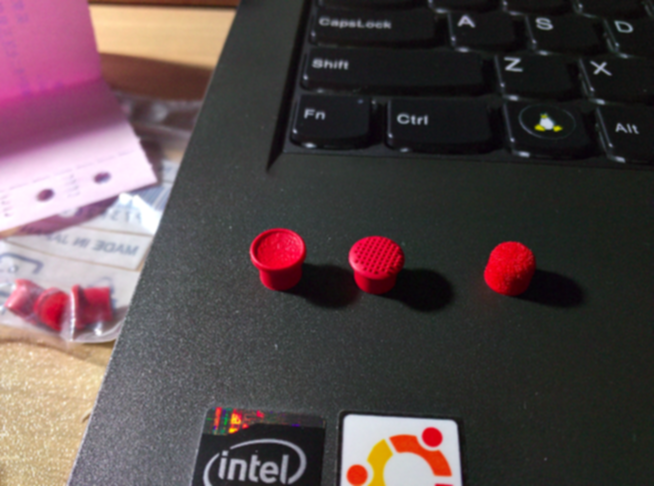
见图,一个是凹んだ穴状、一个是現在主流の滑り止め付きの粒々、最後はとても奇妙な毛むくじゃらで乳首みたいなやつ。
値段は高くない、メルカリで9元セット、店が送料込みでさらにP/Nコードまで付けて正規品だと証明しようとしてくる。まあこんなもん偽物ったってどこまで偽物になれるんだって話だが。
X230は会社に置きっぱなしで家に持って帰ってないから、とりあえず家にあるX250で試してみた。テストした結果、一番手感が良かったのは意外にもあの毛むくじゃらの乳首みたいな赤ポッチだった。一番手感が悪いのは当然凹んだやつ。こいつは突起があってこそ正常に操作できるもんで、凹んでたら操作難易度を上げてるだけだろ?
总之あの乳首型の赤ポッチバージョンを強くおすすめする。ただしX240やX250のユーザーなら、悪い知らせを伝えておく必要がある。メルカリの赤ポッチバージョンは慎重に使え。
なぜかというと高さが違うからだ:
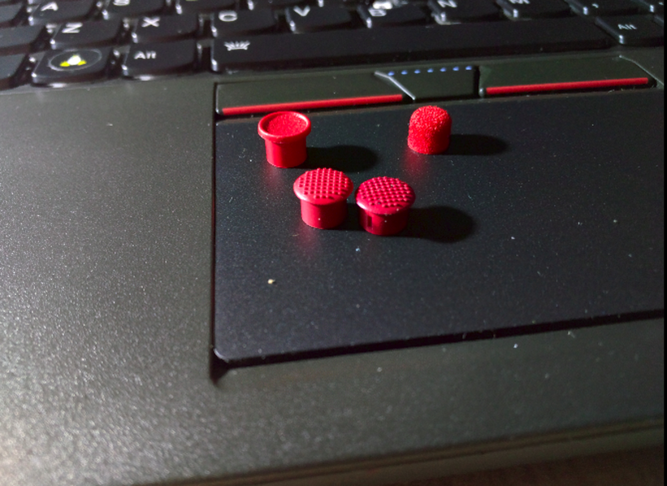
前の右側のが標準のX250の赤ポッチで、高さが低めに見える。正直X250のデフォルト赤ポッチはX230より使いにくい、これも高さが足りないのが原因だ。でもこれは仕方ない、筐体の厚さを減らすためX250はキーボードのキーストロークまで縮めてるし、赤ポッチの高さも縮められている。
赤ポッチが少し高くても大したことないと思うかもしれないが、僕のテストでは、この赤ポッチを付けた高さだと、画面を閉じたときに画面と接触する……
接触するだけだ、突き上げるかどうかは確信がない。赤ポッチに少し水を吹きかけてから蓋を閉めてみたら、画面に水の跡が付いていた。
だから……X240とX250ユーザーは慎重に。タッチスクリーンモデルならなおさら慎重にしたほうがいい、タッチスクリーンのガラス面だと蓋すら閉まらなくなるんじゃないか。
もちろんX230以前のユーザーなら、好きに使えばいい。
コメントは中国語の本家サイトで受け付けています。このミラーは閲覧専用です。