ThinkPad トラックポイント Bluetooth キーボード をしばらく使った感想
ThinkPad トラックポイント Bluetooth キーボードと X250 用 6 セルバッテリー
偶然タオバオの ThinkPad 専門店の特価を見かけて、ThinkPad トラックポイント Bluetooth キーボードと X250 用の 6 セルバッテリー(72Wh)がどちらもなかなかの値段だった。春節に買ったものをちょうど返品して返金されたところで、Alipay に少し金が残っていたので買ってしまった。
どちらも北京からの発送で、到着はけっこう速かった……
まずはキーボード。
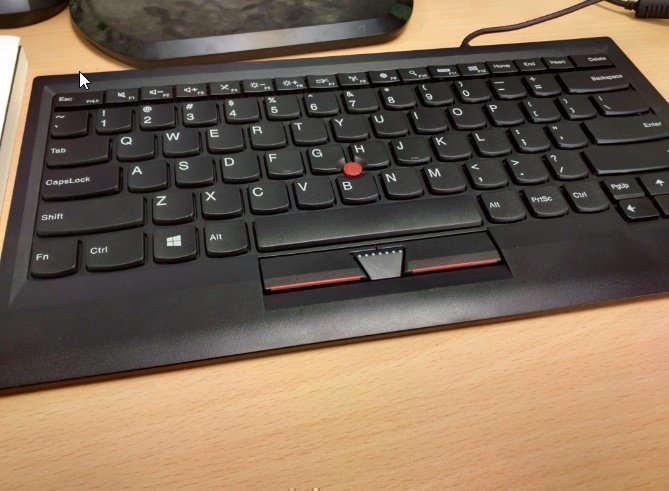
打鍵感は X250 と X230 の中間といったところ。キーキャップの質は X230 より劣る気がするが、戻りの強さは X250 よりずっと良いし、キーストロークも十分長い。全体的には悪くない。
シリアル番号を照会したら正規品だった。ただね、この正規品の品控がまったく褒められたものじゃない。
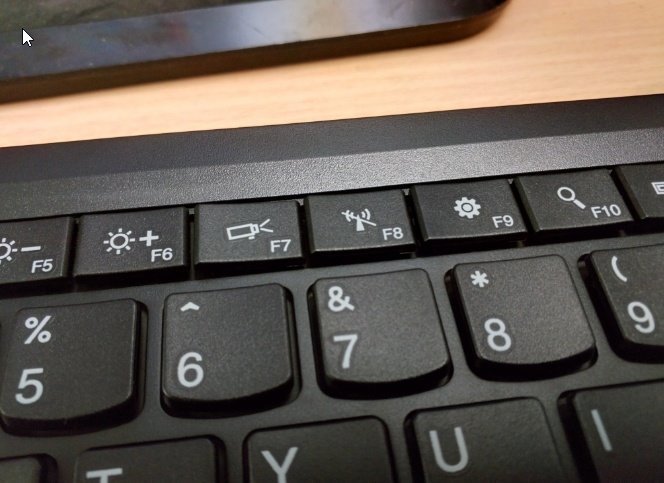
たとえば一部のファンクションキーがもう傾いている。
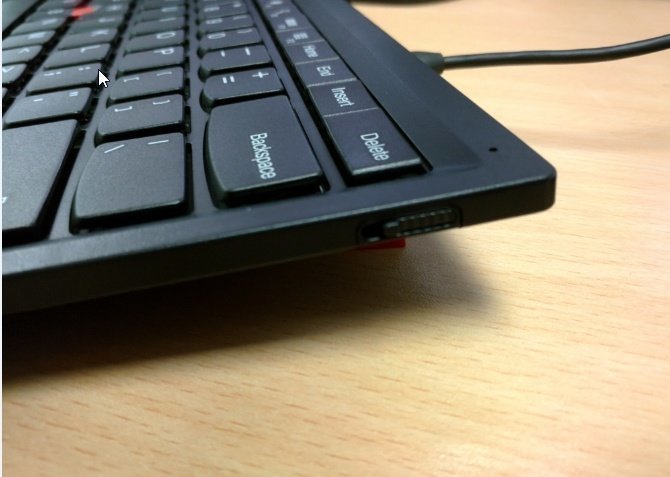
この Bluetooth キーボードは内蔵バッテリー式で、つまり電池を入れる必要はない。バッテリー持ちは不明で、残量を確認できる場所も見当たらない。右上に小さな LED があるだけだ。
スイッチは右側にあり、キーボードはスタンドを開くことができる。
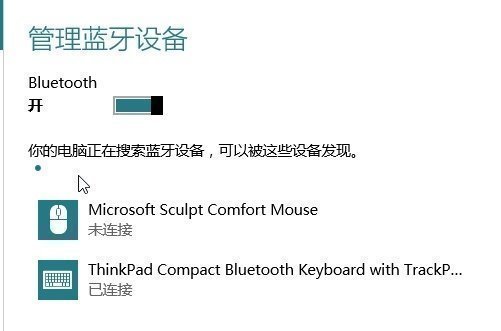
X230 に Windows 10 で接続するとけっこう速い。初回接続後、Windows 10 の Update が Lenovo 公式のドライバーを直接入れてくれて、その後はトラックポイントの中ボタンスクロールがシームレスに使える。
このキーボードは特価 200 元で買った。Bluetooth キーボードにはメカニカルの良い選択肢もたくさんあるが、こういうトラックポイント内蔵のものはやはり代えがたい便利さがある。
次はバッテリー。買った X250 は 6 セルバッテリー標準装備と書いてあったのに、そのバッテリーはまさかの 44Wh。表記上のあるべき 6 セルは 72Wh のはずで、もっと面白いのはどちらも 6 セルなのに容量が違うだけでサイズは同じということ。
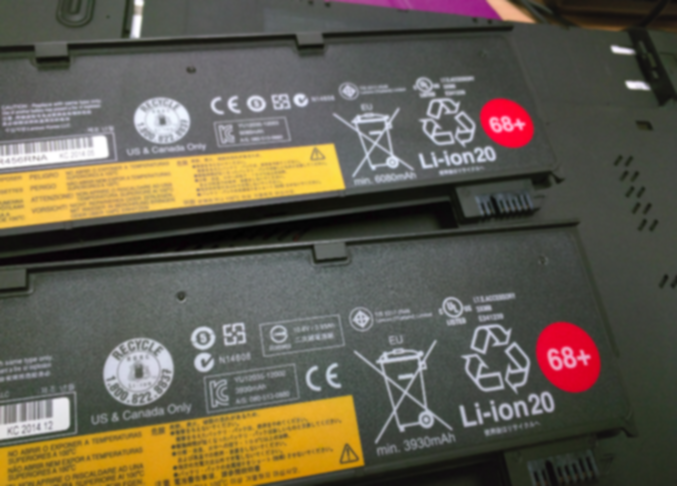
上が大きい方、下が小さい方。
もちろん大きいバッテリーを挿すと効果は抜群で、72Wh+24Wh の容量なら 8+2=10 時間のバッテリー駆動は余裕で稼げる。
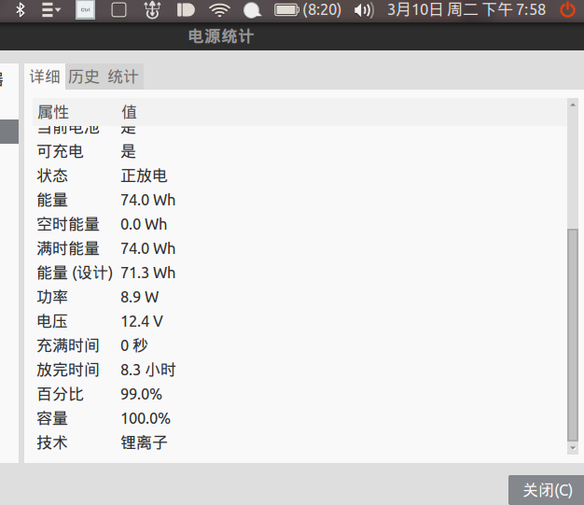
X250 はバッテリーのホットスワップ交換に対応しているので、そのうちバッテリー単体充電用のベースを漁ってくれば、电量の心配はほぼなくなる。もともと X250 最大の弱点はメモリが 16GB にできないことだったが、Reddit と公式サイトの情報によれば、シングル 16G は可能らしい。値下がりを待つだけだ。
案外 X250 は長く使えるのかもしれない。
コメントは中国語の本家サイトで受け付けています。このミラーは閲覧専用です。