Surface Pro 3 スタイラス を使ってみた
Surface Pro 3 のタッチペンとその電池たち
Surface Pro 3 が修理から戻ってきたとき、ファンの音が少しうるさいなと思ったのとは別に、タッチペンの先端にあるあのホモっぽい紫のボタンを押しても、Onenote がすぐに起動しなくなっていることに気づいた。
ぶっちゃけこの機能、自分はほとんど使わないから実用性は大してない。メモなんて滅多に取らないし。でも機能である以上、動かないのはやっぱり気持ち悪い。これは正常な心理的欲求であって、完璧主義的なアレではない。
まずは Bluetooth の再ペアリングが必要なんだろうと思って、あの紫のボタンをどう押しても Bluetooth 機器として見つからない。そこでようやく、このペンはたぶん大体おそらく電池切れなんじゃないかと気づいた。
Surface Pro 3 の電池は AAAA の九号電池で、最初はこいつが切れたのかと思った。でも不思議なことに、ペンは画面に書いたり消したりは普通にできる。裏のボタンが効かないだけで、Bluetooth でも見つからない。
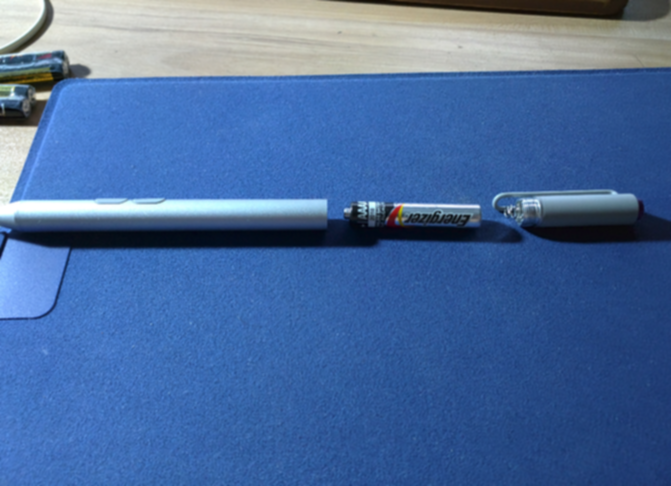
適当に検索してマイクロソフトの公式ドキュメントを見つけた。このドキュメントがとにかく長くて無駄な記述ばかりで、あのクソみたいなウィザードを何回かクリックしてやっと分かった。どうやらこのペンにはもう一つ別の電池が入っているらしい。
たとえばペンの先端をドライバーで開けると:
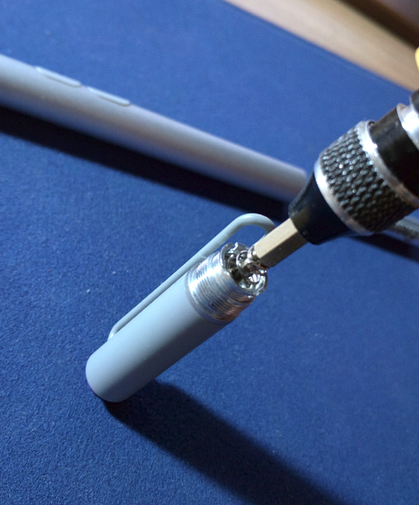
中にボタン電池が二つ見える。型番は319で、実店舗ではちょっと見つけにくいが、メルカリなら余裕。交換もとても簡単だ。
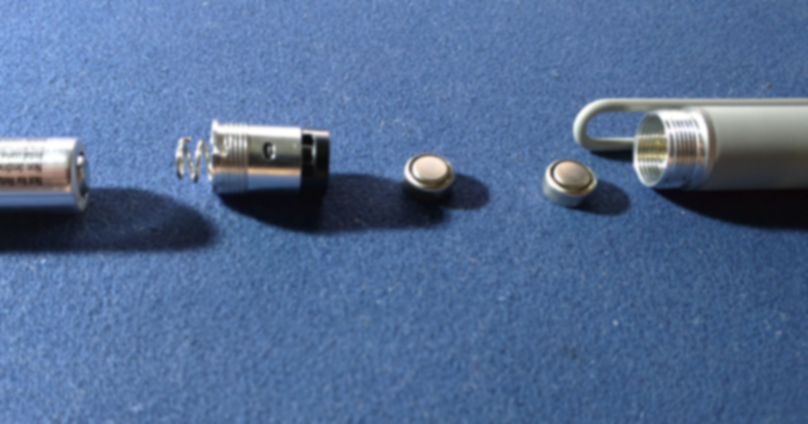
要するに Surface Pro 3 のタッチペンは二部構成で、先端のボタン電池二つは Bluetooth 部分を担当していて、ボタンと連動して Onenote を起動する。下側の AAAA 九号電池は筆圧感知など書き込み系の部分を担当している。
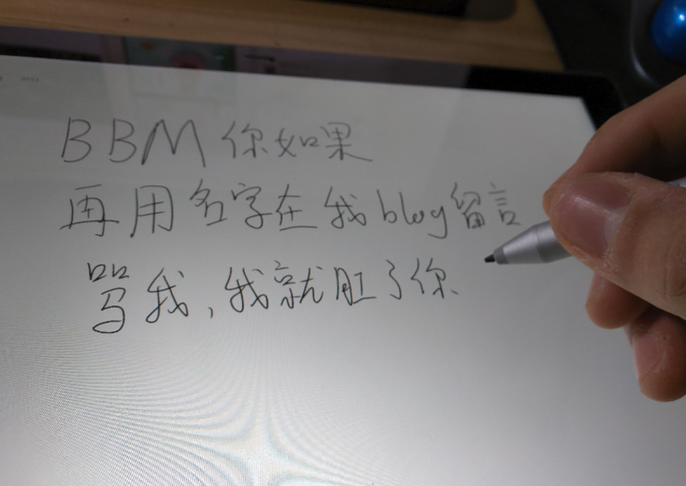
交換後、タッチペンの Bluetooth 機能は正常に動いた。それにしても新しくなった機械の画面はツルツルすぎて……元から汚い自分の字がさらに汚くなった……
コメントは中国語の本家サイトで受け付けています。このミラーは閲覧専用です。