Ubuntu 20.04 で今すぐ Fcitx 5 を使う方法
この記事はすでに古くなっています。Ubuntu 20.04 で Fcitx5 正式版をインストールする最新の方法はこちらへ: /archives/12285/
タイトルに Ubuntu を入れるか最初は迷ったけど、やっぱり必要だと思う。現状 Fcitx 5 のフルセットが揃っているのは Arch Linux(と Debian)だけで、しかもそれは親近感とクールぶりをアピールするためみたいなもので、ネット上の Fcitx 5 インストール記事は全部 Arch か Debian 向け、しかも互いにパクり合っているだけ。Ubuntu の記事はほぼ皆無だ。俺も Ubuntu のパッケージをしばらく眺めていて、ようやく Ubuntu 20.04 ならもう入るんだと気づいた次第。
1、必要なパッケージ
Ubuntu で Fcitx 5 を入れるなら、フルセットを一気にぶち込むのがおすすめ。
sudo apt-get install fcitx5 fcitx5-*
なぜかって、どうせこれも一気に消すことになるからだ。試すだけならリポジトリにあるバージョンで十分。ちゃんと使いたいなら新しいバージョンが必要で、この PPA を追加して更新する。
sudo add-apt-repository ppa:hosxy/fcitx5
sudo apt-get update
設定ツールは kcm-fcitx5(中に fcitx5-config-qt が入っている)。ただし Ubuntu にはなくて、これは高貴な Arch のパッケージだ。
それに Ubuntu 20.04 では Fcitx4 と共存できて、切り替えもできる。(PPA 版を入れると共存できなくなる)
2、環境変数と起動
設定は Fcitx4 と同じでいい。Application を開いて input-method の設定を見ると、Fcitx と Fcitx 5 の二つの選択肢が現れるので 5 を選ぶ。
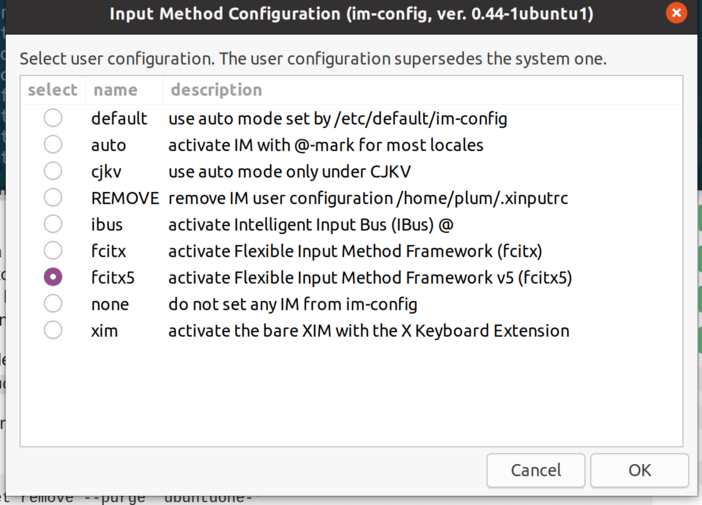
設定が終わったらログアウトして再ログインすれば Fcitx 5 の入力メソッドが有効になる。ただし注意点として、Fcitx5 にはプロセスの自動起動がない。まずターミナルを開いて Fcitx5 を走らせて、アイコンが出るか確認しよう。
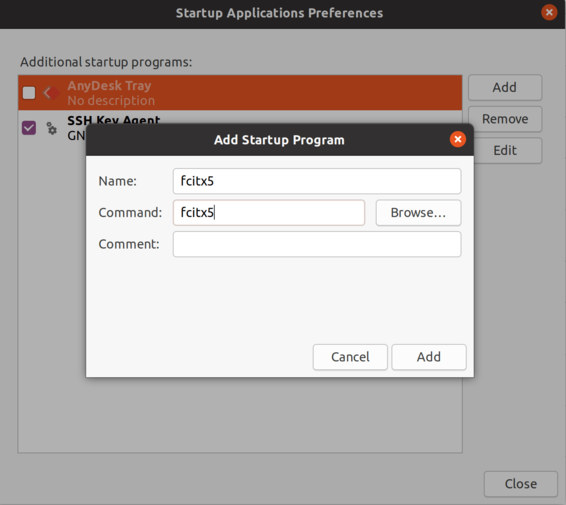
本気で Fcitx 5 を使うなら、自動起動を追加しておくこと。
3、設定
Fcitx 5 を Gnome shell で動かしても、デフォルトでは設定ツールがないし、コードテーブルの設定方法も分からない。できるのは設定ファイルを直接いじることだけ:
vim ~/.config/fcitx5/profile
[Groups/0]
# Group Name
Name=Default
# Layout
Default Layout=us
# Default Input Method
DefaultIM=pinyin

[Groups/0/Items/0]
# Name
Name=keyboard-us
# Layout
Layout=

[Groups/0/Items/1]
# Name
Name=pinyin
# Layout
Layout=

[GroupOrder]
0=Default
設定ファイルは必ず Fcitx 5 が動いていない状態で保存すること。動いていると上書きされる。Fcitx 5 を再起動すれば Ctrl+space で入力メソッドを有効にできる。まあ、ピンインだけだけど。
現状ピンインとコードテーブルのデータ移行ツールはなくて、一から鍛え直す必要がある。ただ使ってみた感じはもう十分いい。ピンインのバグ(あればの話だが)はコードテーブルより少ないはずだ。
もちろん、ライブラリを変えていない他の入力メソッドのデータならほぼそのまま持ってこれる。パスが少し違うだけで、Fcitx 5 ではより標準的な ~/.local/share/fcitx5 になり、設定ファイルは相変わらず ~/.config/fcitx5 に主に置かれる。
デフォルトでは起動しても他の入力メソッドは追加されない。設定ツールから追加できる。KDE と Arch ユーザーでないなら設定ファイルをいじるしかなく、しかもドキュメントもない。たとえば今でも候補の増やし方やボタンの設定方法を教えてくれる人はいない。ネット上の Fcitx 5 の Arch Linux ユーザー向け設定記事はどれもパクリ合いで、設定ファイルはみんな同じ。自分が Fcitx 5 を使ったと書いて、他人の記事を丸ごとコピーしているだけ。この記事も同じようなものだ。
4、機能
キーボードレイアウトまわりは結構違いがある。システムのキーボードレイアウトは今「グループ」という新しい概念に紐づいていて、同じグループ内のキーボードレイアウトはシステムのキーボードレイアウトを書き換えるのではなく、xkbcommon で直接シミュレートされる。だから ~/.Xmodmap のサポートもなくなった。よくある設定(Ctrl と Esc の交換など)を変えたいなら xkb option で変更するのがおすすめだ。
ピンインは従来の「内蔵ピンイン」に比べて機能がかなり増えている。複数辞書、Emoji などなど。設定ツールから自分で眺めてみるといい。
5、Gnome-shell で使う際の注意
周知の通り、ネットで Fcitx 5 を絶賛しているユーザーの大半は Arch Linux ユーザーで、しかも KDE を使っている。Gnome-shell でどうするかなんて誰も教えてくれない。ただ幸いなことに、偉大なる囧脸の Gnome shell 拡張は Fcitx 5 をサポートしている。使っているのはどれも Kimpanel だから、つまりこの Gnome-shell extension を入れれば、Fcitx 4 でも Fcitx 5 でも使える。囧脸に感謝!
ただこの拡張、Gnome 公式の Extension サイトにある版にはいくつか問題がある:
- 速くタイピングすると一部の内容が表示されない
- マルチディスプレイのとき選字ボックスがディスプレイをまたいで出る
- ロック画面を解除すると Indicator が二つになる
ただこの三つの問題はすべて囧脸が修正済み。囧脸に感謝!
インストールはやっぱり git 版がおすすめ。公式のはまだ更新されていないから:
https://github.com/wengxt/gnome-shell-extension-kimpanel
依存関係の gettext と cmake を入れて、あとはディレクトリで ./install.sh を実行するだけ。元の拡張を削除してから入れるのを忘れずに。
あ、そうそう、最後の問題がちょっと気まずいんだけど、どうやら囧脸は Fcitx 4 版しか直していなくて Fcitx 5 版は直していないっぽい。ただ Fcitx 4 なら簡単で、設定で dbus プラグインをオフにして内蔵の indicator を無効にすればいい。自分で新しいのをビルドする必要もない。
6、まとめ
ともあれ Fcitx 5 は現状、以下のユーザーにとっては試す価値がある:
- Arch Linux だけを使っている人、または Archer に故郷を追い出された Manjaro ディストリビューションのユーザー。Debian と Ubuntu のパッケージ更新は非常に遅く、ほぼ更新されないからだ(新版が出るまで)。Ubuntu は鄙视链の最下層のディストリビューションで PPA もないから、Fcitx 5 の新しい機能は何も試せない。
- ピンイン入力だけを使うユーザー。Fcitx5-mocz パッケージは Ubuntu にはなく、Arch でもあまり使い勝手が良くないらしい。
- KDE だけを使うユーザー。Gnome にはグラフィカルな設定ツールがなく、多くの設定パラメータもドキュメントがなくてどうしていいか分からないからだ。
しかも Fcitx 5 は現状いくつか問題がある。主に中国語と英語の混在入力で句読点の半角全角が勝手に飛び回ることと、妙に「付いてこない」感じがすること。何しろ俺は偉大な KDE ユーザーではなく、Gnome-shell の犬にすぎないので、とても使い続けられず、最終的に Fcitx 4 に戻した。
時間があれば Fcitx 5 の PPA を作って、より多くの Ubuntu ユーザーを fcitx5 のテスト部隊に加えたいと思っている。Ubuntu ユーザーはとっくにオープンソースコミュニティから除籍されているけど、せめて Arch Linux の排気ガスくらい嗅げるはずだ。
この記事は囧脸の公式リリースを恥知らずにもオマージュしている: https://www.csslayer.info/wordpress/fcitx-dev/%e5%a6%82%e4%bd%95%e7%8e%b0%e5%9c%a8%e5%b0%b1%e5%9c%a8-arch-linux-%e7%94%a8%e4%b8%8a-fcitx-5/
最後に三回叫ぶ:囧脸に感謝!囧脸に感謝!囧脸に感謝!
コメントは中国語の本家サイトで受け付けています。このミラーは閲覧専用です。