Surface Pro 4:ファーストインプレッション
まだ救えるかもしれない:Surface Pro 4 改造記
上半期にまた試験があるので、最近また勉強モードに入っている。
ずっと「全デジタル」のペーパーレス学習を試したかった。つまりタブレットでPDF資料や書籍を読むというやつだ。もともとはあのLenovoのChromebook Duetを使っていたのだが、スタイラスがクソすぎるし、解像度のアスペクト比も4:3じゃないから少しもったいない。
そこで思い出したのが、手元にあるあの微妙なSurface Pro 4だ。3:2の画面に12インチというサイズは、書籍を読むのにちょうどいい。
まずこいつの基本性能を見てみよう:
CPU:Skylake i5-6300u
RAM:4GB
Storage:128GB NVMe SSD
見ての通り、2022年の今、4GBメモリのWindowsマシンはほぼ使い物にならない。CPUの方はまだ救える気がする。古いとはいえ、実績のある14nmだしな。ストレージ容量も足りないから、なんとかする必要がある。それにこのマシンが何年使われてきたか分からないが、バッテリー容量もほぼ60%しかないので、交換して解決する必要がある。
アップグレード
当時Surface Pro 4が発売された頃は「ほぼ修理もアップグレードも不可能」と言われていたが、もう何年も経った今、Surfaceはとっくにメルカリで修理・アップグレードされている。ただ現在のアップグレードは2種類に分かれる:
1つ目はマザーボードを直接交換する方法。CPUとRAMなどが一体になっているので、Surface Pro 4を中位モデルから最上位モデルにアップグレードし、元のマザーボードは下取りに出す。これが一番安全だろうが、とにかく高すぎる。数年前に見たとき最上位へのアップグレードは2300元で、今でもなんと2300元。価格が全然変わっていない。2300元あればSurface Pro 6が一台買えるだろ。
2つ目はノートPC修理屋のようにRAMチップを直接付け替える方法。これが一番安いが、安定性に問題があるかもしれないし、職人の腕も問われる。まあ元々が微妙なゴミタブレットでメインマシンでもないから、1年使えれば1年でいい。
貧乏人の原則に従い、メルカリで一番安い改造業者を見つけ、以下の改造方法を選んだ:
CPU:Skylake i5-6300u -> 変更なし
RAM:4GB -> 16GB(メモリチップを半田付けで交換)
Storage:128GB NVMe SSD -> 512GB SSD(分解後に直接交換)
新品バッテリーに交換
かかったのは1000元近く。正直安くはない。だがアップグレード後の構成は、あと1000元追加しても手に入らない。結局は使用状況次第だ。
ご存知の通りSurface Pro 4の画面には「ちらつき」という品質問題があり、当時多くのユーザーが悩まされた。例えば我らが愛するカナダ人エンジニアの張ちゃんもこの問題に悩まされていた。当時彼はこれについて俺に聞いてきた気がする。その後マイクロソフトが無償で新品に交換したらしい。
一方の俺はというと、ずっとこの問題に出くわしたことがなく、自分の画面は「ちらつかない」供应商のだと思っていた。ところが先日、女性教師がこれでオンライン授業のライブ配信をしたら、画面が見事にちらついた。
そこでようやく分かった。ちらつきは高負荷で過熱したときに出るものだったのだ。今まで出なかったのは、マシンを十分に酷使していなかったからだ。
俺は何年もGalgameをやってきたのに、このマシンはずっと低負荷だったのか?
アップグレードの際、画面交換は断った。1つは高すぎるから、2つ目はPDFを見るだけだから依然として低負荷で、ちらつかないはずだ。
付属のキーボードもかなりボロボロだが、機能は正常だ。タブレットとして使うのがメインで、タイピングはあまりしないから、キーボードはしまっておいて、たまに使う程度でいい。メルカリで300元ほど出して交換する必要はない。
マシンは5日ほどで改造が終わり、届いたときには業者が元のストレージも返送してくれた。交換されたのはおそらくSN550だろう。十分だ。届いてチェックすると小さな問題が見つかった。一番目立つのは画面の角が黄色くなっていること。純正でない接着剤で貼り付けたせいだと思う。よく見ないと分からないので我慢した。
Windows 11をインストールした。なかなか良くて、レスポンスも速い。何よりメモリが十分だ。だがすぐに問題を発見した:
画面中央部を押すと画面が乱れるのだ。調べたところ、その位置は画面裏の排線らしい。
そこで業者に連絡して郵送で送り返したが、修理に丸2週間かかり、ようやくテストが終わって返ってきた。業者も排線の問題は直しやすいと言っていたが、画面を直したら今度はキーボードが認識されなくなり、随分と手間取ったらしい。
再度届いたマシンを見ると問題は消えていたが、画面角の黄色い問題は左上から右上に移動していた。これで俺の判断がより裏付けられた。とはいえ全体的には満足している。少なくともメモリは十分で、Firefoxを開いただけでカクつくことはもうない。
続いて使用感を簡単に。まず俺がこれでやることを挙げ、分類して説明しよう:
動画サイトを見る:
主に見るのはYouTubeとBilibiliだ。正直に言うと、動画視聴の効果はなかなか良い。画面は大きいし、音も悪くない(Surface Pro 8には及ばないが)。だが最大の問題は消費電力の大きさだ。
監視してみたところ、Firefoxで動画を見ると消費電力はなんと12W前後。だが対策がないわけではない。Edgeを使えば8Wまで下がり、Edgeの省電力モードをオンにすればさらに下がる。
ただしBilibiliでコメントを流すと消費電力はまた上がる。そのときはUWP版を使うのがおすすめだ。
文書を読む・書き込む:
PDF閲覧ツールをずっと探していたが、驚くことにWindowsで使えるものがない。
結局Adobe DCで妥協した。機能は強力だが、俺が求める表示モードがない。例えば各ページを1:1で表示して、タップでページ送りするようなやつ。スクロールバーでドラッグするしかない。
スタイラスはやはりすごい。さすがSurface。マグネット充電はできないが、中の電池は長持ちする。
ウェブ閲覧
3:2の画面を縦に持ってウェブを見るのは大きな利点がある。そしてEdgeブラウザを強くおすすめする。リソース消費が少なく、マルチプラットフォーム同期、しかも省電力だ。メモリが大きいので色々なプログラムを同時に開いても、切り替えでカクつく心配がない。
Linuxは可能か?
実はLinuxでより省電力になるか試したことがあるが、現実は厳しい。
現在のLinuxカーネルはSurface Pro 4をほぼ完璧に動かせる(カメラ含む)が、電源管理には大きな問題がある。最大の問題はタッチだ。Surface ProでLinuxを動かすと、タッチはなんと1つのサービスで実現されており、それが落ちるとタッチも効かなくなる。しかもタッチも鈍く、消費電力も良くない。Fedoraと専用カーネルで試したが、結局諦めた。
もちろん特殊なニーズがあれば自分で調べるといい:https://github.com/linux-surface/linux-surface
まとめると、1000元未満でこのタブレットのアップグレードができたのは、俺にとっては悪くない。どこも良いのだが、唯一悩むのはバッテリー持ちだ。うっかりすると消費電力が15Wに達して残り時間が2時間になる。レジストリで消費電力を80%程度に制限すれば長持ちするが、タッチスクリーンの入力メソッドがカクつくので、割に合わない。
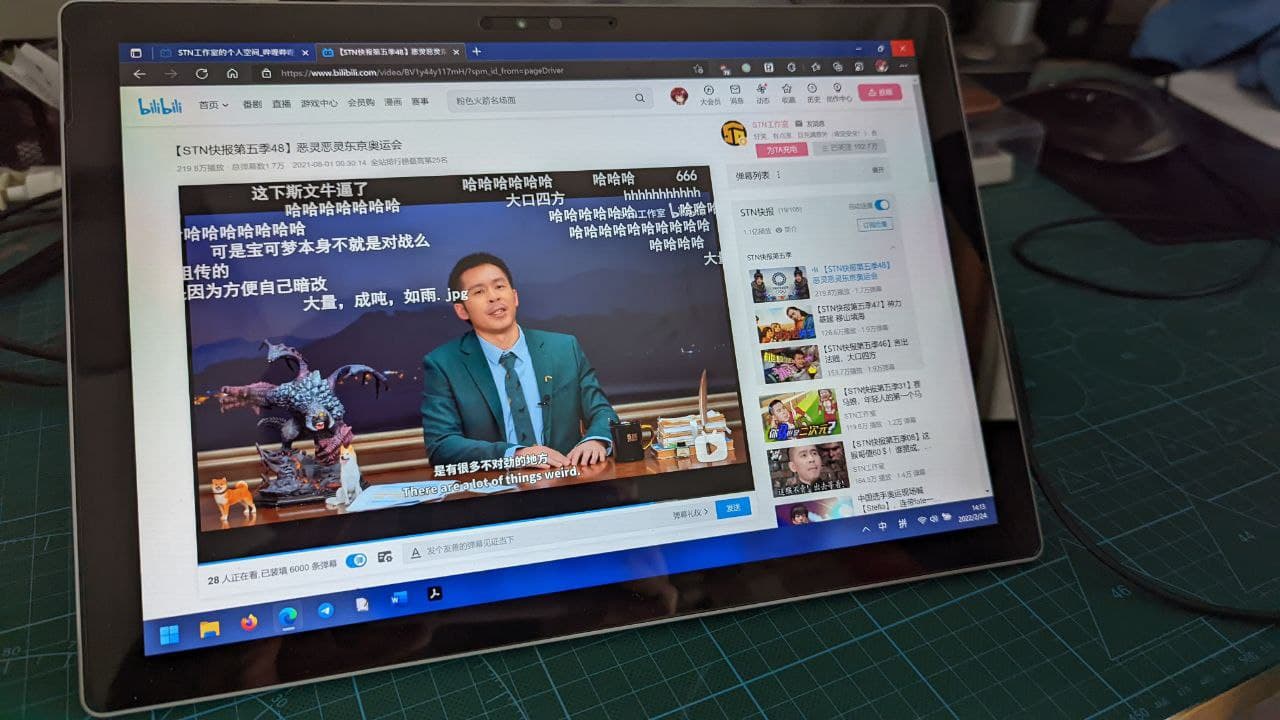
まあとりあえずこれで凌ごう。何しろ読書用タブレットで、その読書任務は余裕でこなせる。
1年後に安くて成熟したSurface Pro Xが出たら、Win11 Armプラットフォームに移行した方がいいかもしれない。そうすればバッテリーの問題も完璧に解決する。
コメントは中国語の本家サイトで受け付けています。このミラーは閲覧専用です。