Steam Deck レビュー
Steam Deck 徹底入門記録
前書き:俺が Win 携帯ゲーム機を買ってきた歴史
私が最初に買った Win 携帯機は、たぶん 2015 年のときで、業界初の Win 携帯機でもあった GPD Win の初代 だった。
indiegogoでクラウドファンディングに参加したんだが、正直なところ、これは中国深圳の会社がやっているものだと知ってはいたものの、その後国内市場で販売されることになるとは思っていなかった。購入価格はドル換算で、発送は半年後だった。
その後のことは多くの人が知っているかもしれない。GPD はこのマシンを中国本土に持ち込み、京東(JD.com)で予約販売を開始し、さらに Discord グループまで作って、あの手この手の節操ないマーケティングを始めた。
私はDiscordグループの最初の一批ユーザーで、創業者二人のDiscordも追加した。一人は「旺財」、もう一人は「老祝」だ。Indiegogoのユーザーだが大陸にいるので、国内の宅配で直接送ってもらえないかと伝えたところ、老祝は問題ないと言って、SF Express(順豊)で送ってくれた。
すぐに機械が届いて、私は簡単なレビューも書いた。この機械には実はかなり満足している。主に小さいのが良くて、しかも必要なものは一通り揃っている。いくつか品質管理の問題はあったが、大した問題ではない。一番不満な点を挙げるなら、画面の色ずれがひどくて、ほぼ色調整がされていないこと、それに画面解像度も低めで、多くの Galgame が全画面で見られないことだ。
その後、私は GPD Pocket 初代のクラウドファンディングにも参加した。この製品の作りは Win よりはるかに良く、オールメタルボディで、小さなパソコンとして使うなら本当に悪くない。ただ一言付け加えると、GPD は性能のために多くの製品でかなり攻めた電力設定にしており、そのせいでバッテリー持ちはまったく芳しくない。
その後も私は GPD Pocket 2 MAX、Chuwi minibook、GPD Pocket 3 と次々に買い、最近は格安で Ayaneo Air plus も手に入れた……
Win のポータブル機はそれなりに使ってきたつもりだが、どれも不満が色々あった。GPD Win ですら、これで最後までクリアしたゲームは数えるほどしかない。熱すぎるし、バッテリーは持たないし、いじらないといけない箇所が多すぎる。一つのゲームのために一日中いじって、やっと動くようになった頃には、もう遊ぶ気が失せている、なんてこともざらだった。
かつてはWin携帯機、いわゆるX86携帯機なんてこんなもんだろうと思っていた。そんな私がSteam Deckに出会うまで。こいつは本当に、AAAタイトルを何本もクリアさせてくれたし、Steamでゲームを結構な額買う気にすらさせてくれた。
同時に、ひとつの信念と主張を固めることにもなった:
Steam Deck は現在、唯一買う価値のある X86 携帯ゲーム機だ。
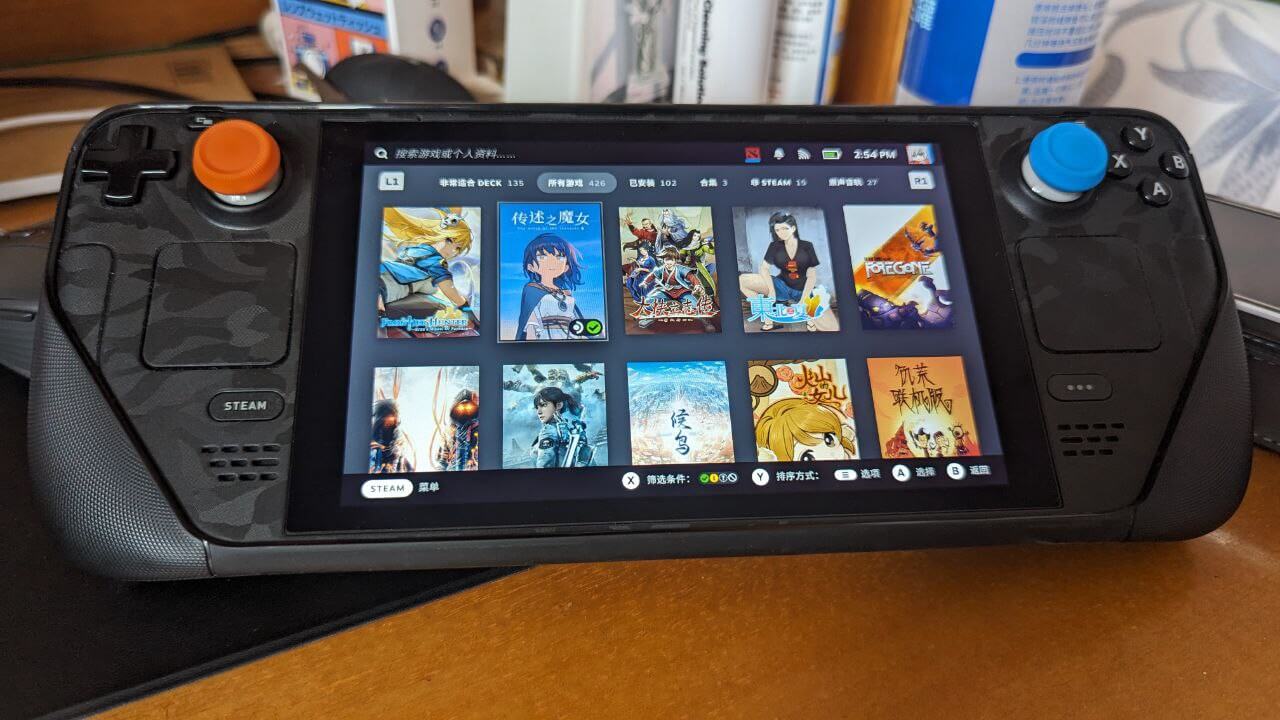
Steam Deck の購入ルートと方法
かつての Steam Deck は公式で予約待ちの列に並ぶ必要があったが、今は在庫がすぐ出ているので、明らかにそんな面倒は要らない。購入チャネルもかなりはっきりしてきた:
1、メルカリ/メルカリ/拼多多/京東国際
こういうのは業者が転売しているやつで、メルカリなら中古の可能性もある。業者は玉石混交だから、自分にある程度の目利きが必要で、レビューをよく見て、大きめの業者から買うのがいい。もちろん値段もそんなに安くはない。私は「改造済み」の個体を買うのはかなり勧めない。できるだけ純正品を買うべきだ。なにしろ Steam Deck は自分で改造するのもそんなに面倒じゃないし、改造済みを買うのは業者に細工をする口実を与えるようなものだ。
2、公式サイトで購入
公式ページはSteamストアで、アメリカ地域のVPN+アメリカ地域のアカウント+転送サービスが必要だ。面倒に見えるけど、普段から海外通販をよく使う人ならそこまででもないかもしれない。
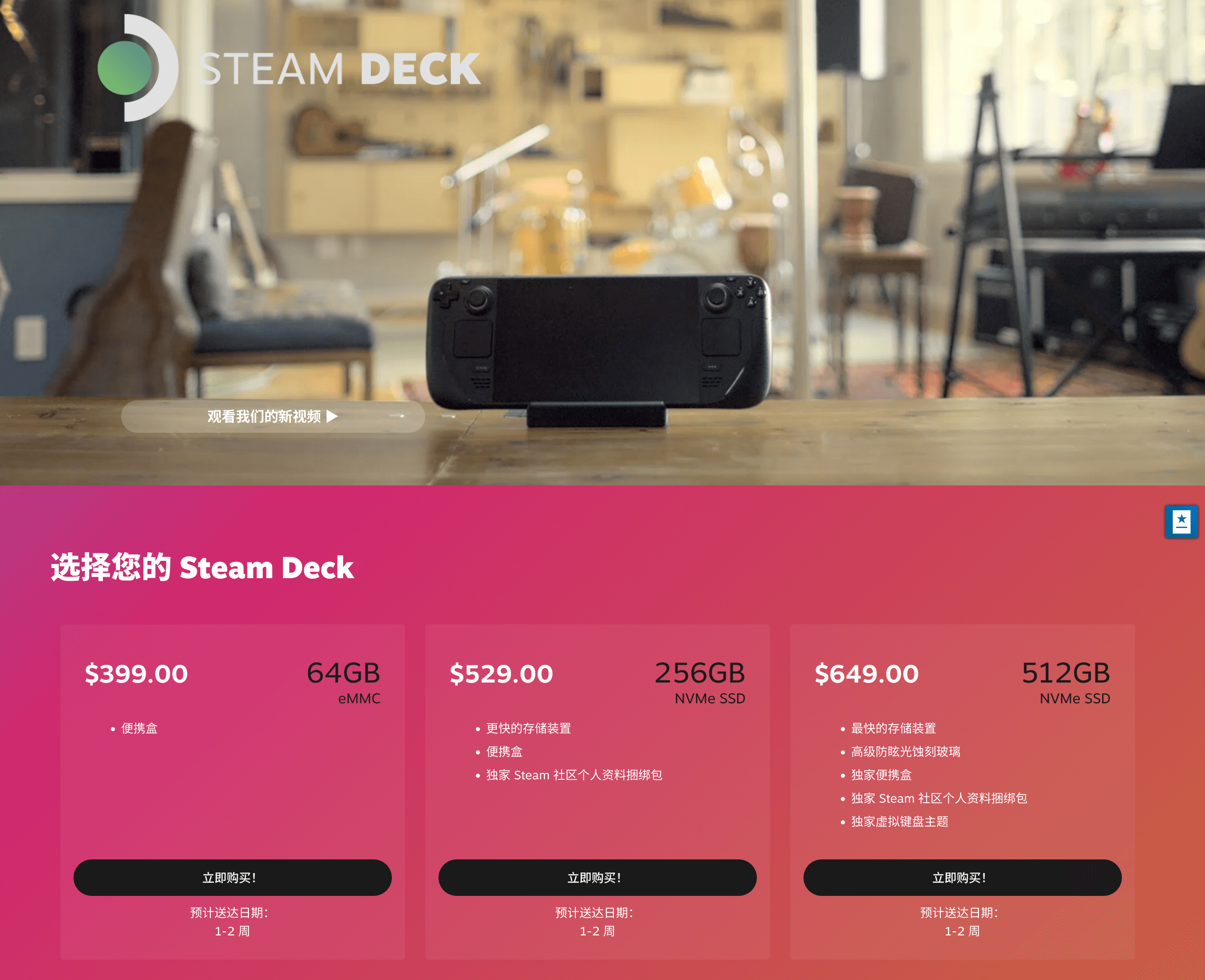
購入先:https://store.steampowered.com/steamdeck/
アメリカ地域のVPNはそこまで難しくないと思う。アメリカ地域のアカウント登録はちょっと面倒なので、メルカリで代行登録してくれる人を探すといい。転送サービスは大きめのところがおすすめで、自分は転送中国を使っている。もちろん転送アカウントを持っていないなら、メルカリで登録コードを買う手もある。
公式で注文すると米ドルでの支払いになる。そのままカードで払ってもいいし、メルカリでギフトカードを買ってから支払う手もある。今もそこまでお得なのかは知らないけど、俺が一番安いモデルを買ったときは、ギフトカードを使えば大体人民元2100元くらいで済んだ。
転送は「転送中国」を使うとして、そこから FedEx 連邦速達で直接送るのがおすすめ。少し高いが最速で、しかも一番安全だ。なお FedEx は「必ず課税」で、税金は 200〜500 と運次第。それでも 2100 で買えたなら、送料と税金を足しても今の eBay 価格よりずっと安い。
しかも今は公式が「認定整備済製品」まで売っていて、価格はさらに安い2割引。ルートがあれば本当にお得だよ。
3、公式アジア代理店
公式ライセンスの「日・台・港」販売代理店で、公式と同じように登録購入できる。ただし転送ルートがぐっと豊富になる代わりに、価格がちょっと高い。国内の機械の仕入れ元はここなんじゃないかと本気で疑っている。
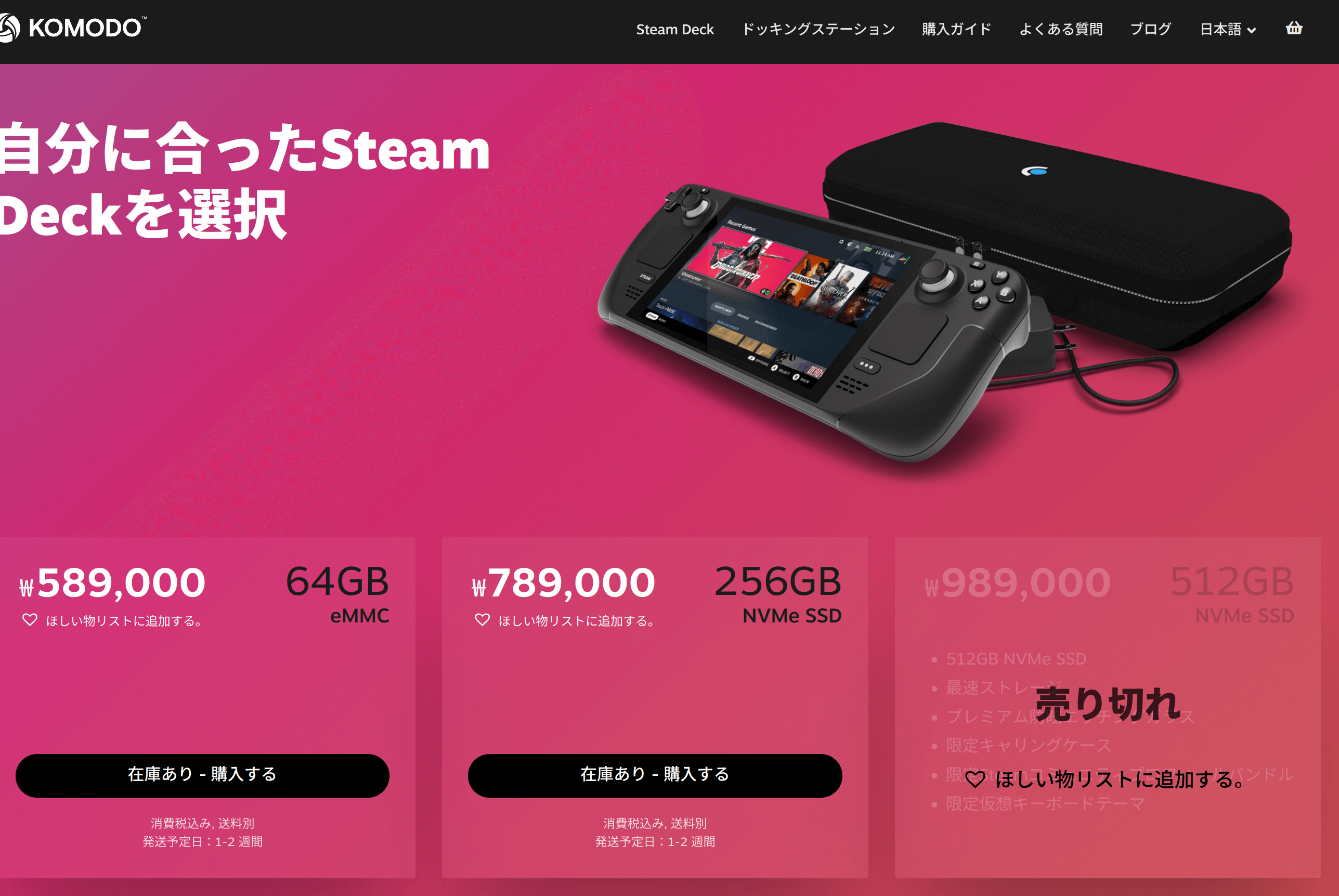
購入先:https://steamdeck.komodo.jp/
要するにこのルートは、「新品・未開封じゃないと無理」という潔癖症の人で、かつ米国公式の海外通販の手間を厭わない人以外にはおすすめしない。米国直通の「純正」さにも「安さ」にも劣るし、メルカリ(Taobao)の手軽さと速さにも及ばない。これといった強みはなく、唯一の利点は新品・非改造品が確実に届くことくらいだ。
マシンの「新版」と「旧版」について
ネット上には、Steam Deck の最新ロット「新改版」が冷却モジュールを全面的に再設計したという噂があり、それを裏付ける画像もいくつか出回っている。実際にはこれらの画像は「新バージョン」ではなく、「エンジニアリングサンプル」だ。
純正マザーボード:
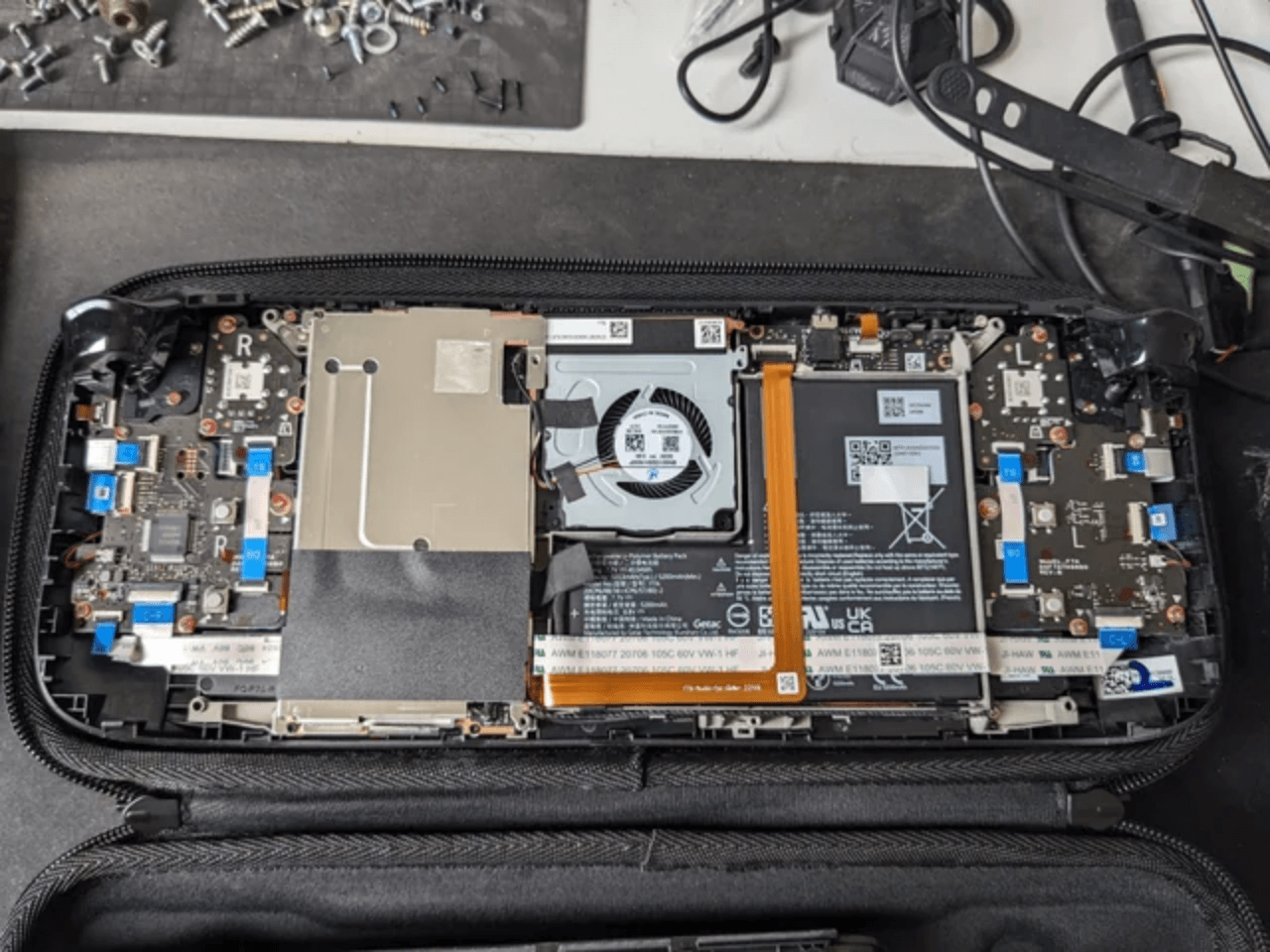
いわゆる「新型マザーボード」:
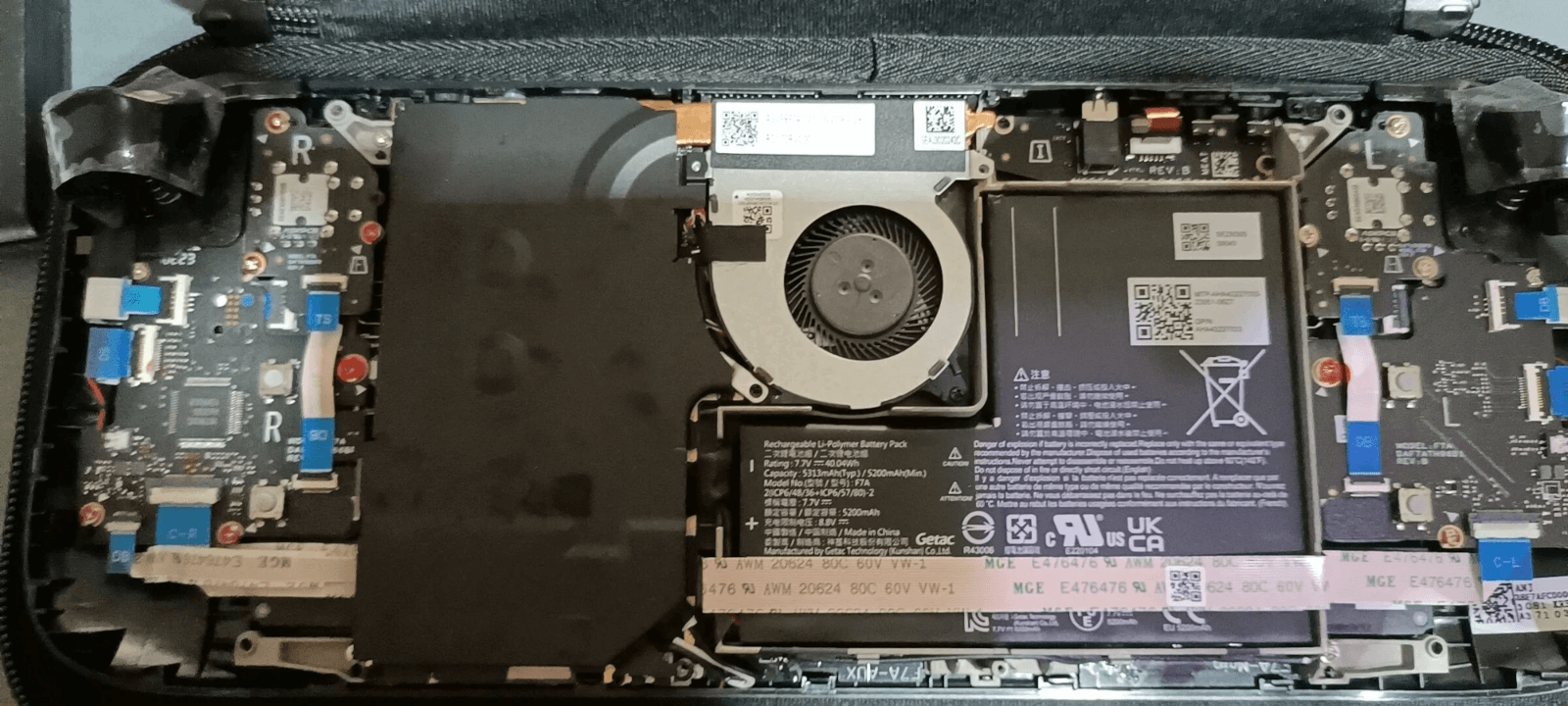
海外のユーザーが新たに受け取ったロットを見る限り、どれもこうした新設計を採用していない。そして、この「新設計」なるマシンは大陸の中古市場にしか出回っていない。つまり、まず間違いなく初期テスト段階の試作機が流出したもので、業者が「新設計モデル」と銘打って金を巻き上げようとしているだけだ。購入は全くおすすめしない。
Steam Deck のアクセサリー選びとおすすめ
フィルム貼り:ARフィルム
フィルム貼り派の自分としては、Deck にももちろんフィルムを貼る。今選べるのは主に二つ、ひとつは強化ガラスフィルム、もうひとつが最近出たばかりの AR フィルムだ。
個人的にはARフィルムを選ぶ。このフィルムは確かに光の反射を抑えてくれて、画面が「より黒く」見えるからだ。しかも現在市販されているARフィルムには撥油コートも施されていて、指紋が付きにくい。自分で試した限り、このフィルムは単なる「ハイドロゲルフィルム」や「軟膜」ではなく、ある程度「強化ガラス的な性質」も持っている。例えば曲げると亀裂が入ったり割れたりする。
もちろん AR フィルムにも欠点ははっきりある。一つ目は高すぎること。これは複数ショップを見比べて安いものを探せばいいが、安いものはほぼ間違いなく撥油コーティングがされていない。二つ目は耐摩耗性が足りないこと。何しろガラスの硬度には届かないので、頻繁に擦れば跡が残る。とはいえ Deck はゲーム機だし、毎日画面を擦り続ける人なんていないだろう?
AR フィルムが気に入らないなら、強化ガラスの選択肢はもっと多い。メルカリでも安くて使えるコーティング/蒸着付きのものがたくさんあるので、適当に一つ選べばいい。
保護ケース:JSAUX 着脱式モジュラープロテクションケース
Deckの保護ケースは確かにかなり買った。安いのも高いのもあるけど、今のところ一番いいのはJSAUXのモジュール式ケースだ。手触りが最高で、前面パネル用のカバーも付いている。はめ込めばそのままバッグに入れて持ち運べるから、本体が圧迫されたりぶつかったりする心配がない。
この保護ケースはさらに、スタンドや外付けバッテリー、外付けヒートシンクなどのモジュール取り付けにも対応していて、実用性もかなり高い。
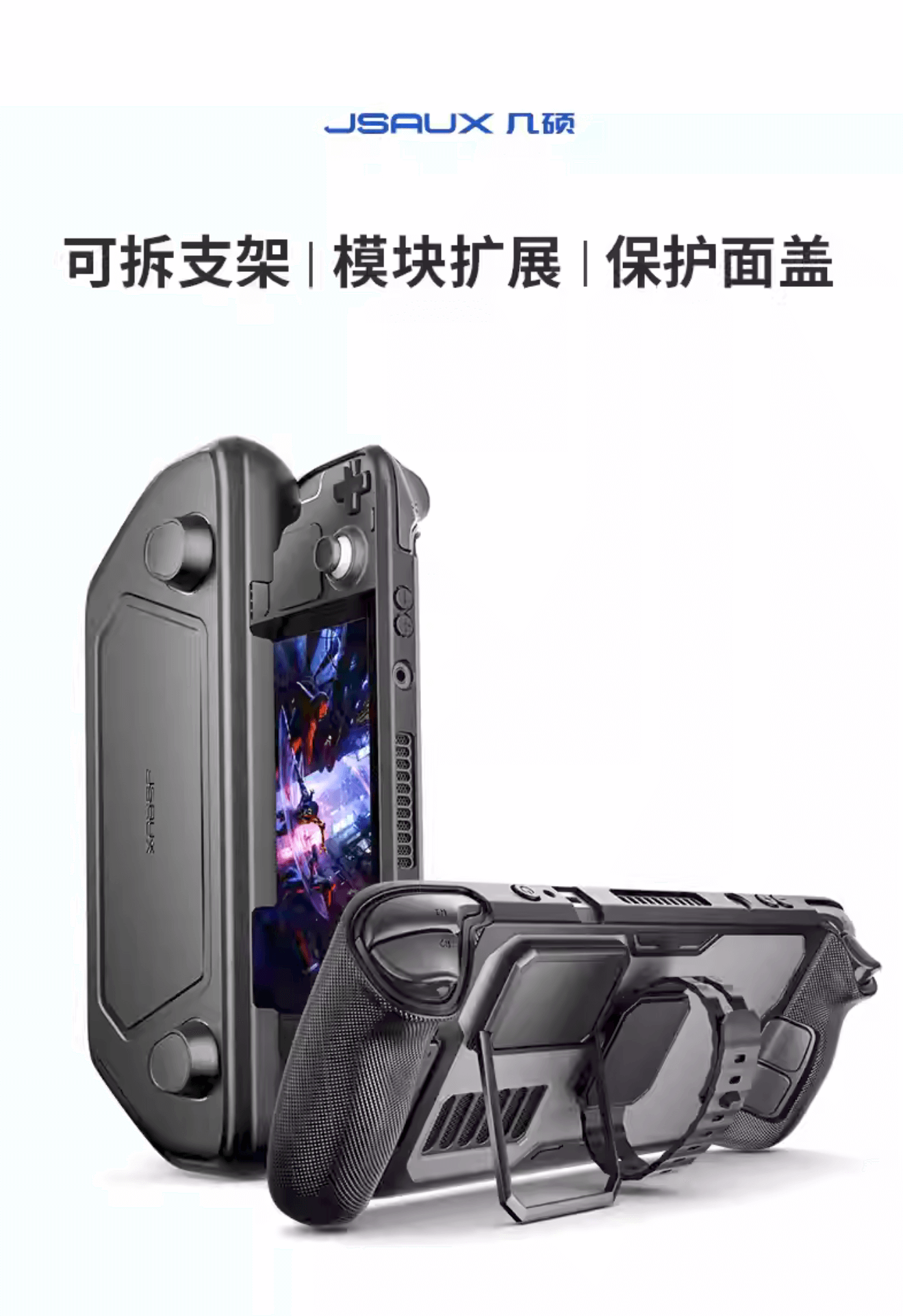
実際にこのケースをおすすめする理由はとてもシンプルで、今まで使った中で手感が一番良く、携帯性も最高で、穴の開き方も含めてあらゆる面に不満がないケースだからだ。
Dbrand の Killswitch、しかも 2.0 を買ったことがある。ところが届いてみると、ケース全体がピッタリ密着しているとは言い難く、特に上半分のスクリーン左右の開口部に明らかな歪みの跡があった。おまけに Kill Switch は端子部分が深く、Dock を使うときは延長コネクタを噛ませないといけない。まったく耐えられない。
それなのに KillSwitch が JASUX の取り外し可能な保護ケースより高いという事実が、余計に受け入れがたい。もっと安いのがあるのに、なぜわざわざ高い方を買うのか。
もちろん JASUX も透明保護ケースを多数出しているし、各種の改造アクセサリーもある。純正ほどピッタリとはいかないまでも、品質はそこそこ悪くない。多くのユーザーの需要を満たしている感じだ。
スティック保護リング:テフロンテープ
このアクセサリーも個人的に一番必要性を感じている。Steam Deck のスティックは大きめなので、操作しているとかなり深刻な問題が起きる。スティックの周囲が本体と擦れてしまうのだ。
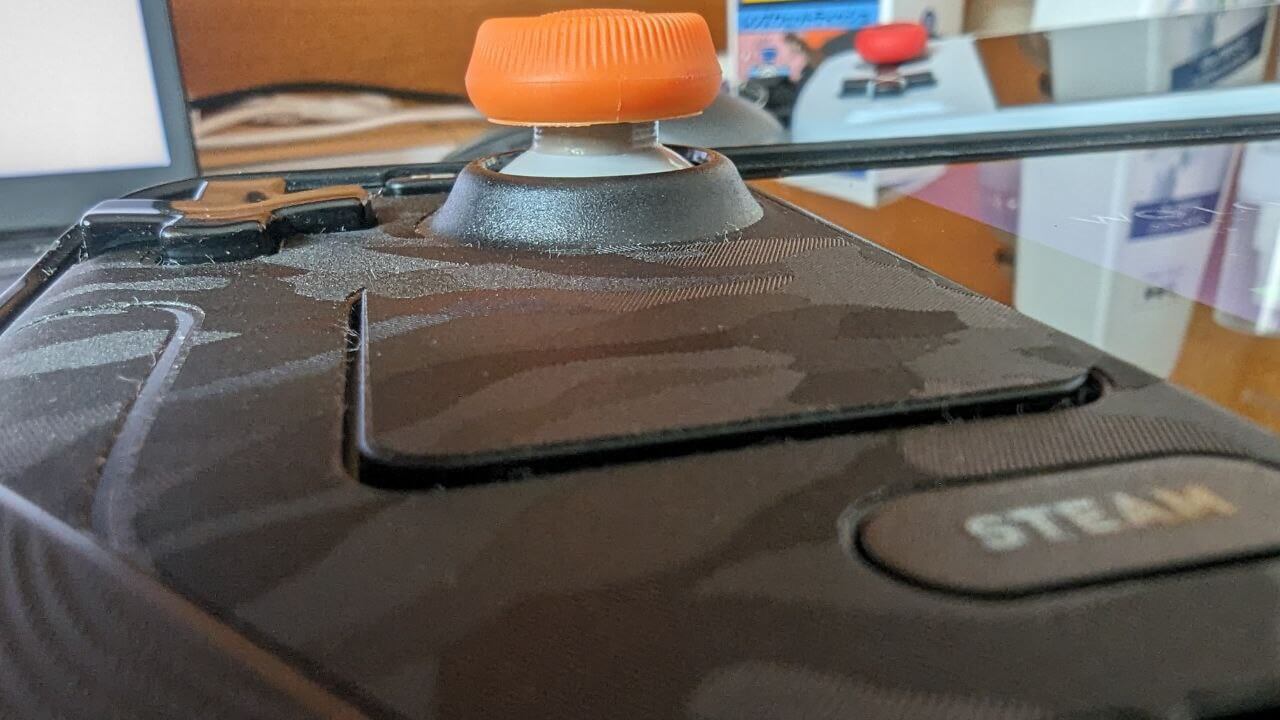
誰が考えたのか天才的なシンプル解決策がある。スティックの摩耗部分に合わせたサイズのPTFEテープをeBayに直接出品した人がいて、届いたらそのままスティックの内側に一周貼るだけでいい。この素材は非常に耐摩耗性があり、しかも滑りがいいので、この場面にうってつけだ。
メルカリには保護リングを直接売っている店もあるけど、個人的にはテフロンテープには敵わないと思う。
スティックキャップ:Dbrand Portal シリーズ / JASUX
Steam Deck の標準スティックは感触自体は悪くないのだが、傷が付きやすい。気になるならスティックキャップを使うといい。ただし Steam Deck のスティックキャップは、他のゲーム機やコントローラーのようにはめ込むだけでは済まない。Steam Deck の標準スティックにはタッチセンサーが付いているからだ。
つまりSteam Deckの2本のスティックにはタッチ機能が付いていて、このタッチが今使われている場面はジャイロスコープ絡みだ。プレイヤーが両手でスティックに触れるとシステムがジャイロを起動し、両手を離すとジャイロは無効になる。
ただ摇杆帽をかぶせるだけだと、このタッチ機能が無効になってしまう。FPS系のゲームを遊ぶとき、システム標準のジャイロのオン/オフ支援が失われて、常にオンか常にオフのどちらかにするしかなく、柔軟に使いこなすのは難しい。
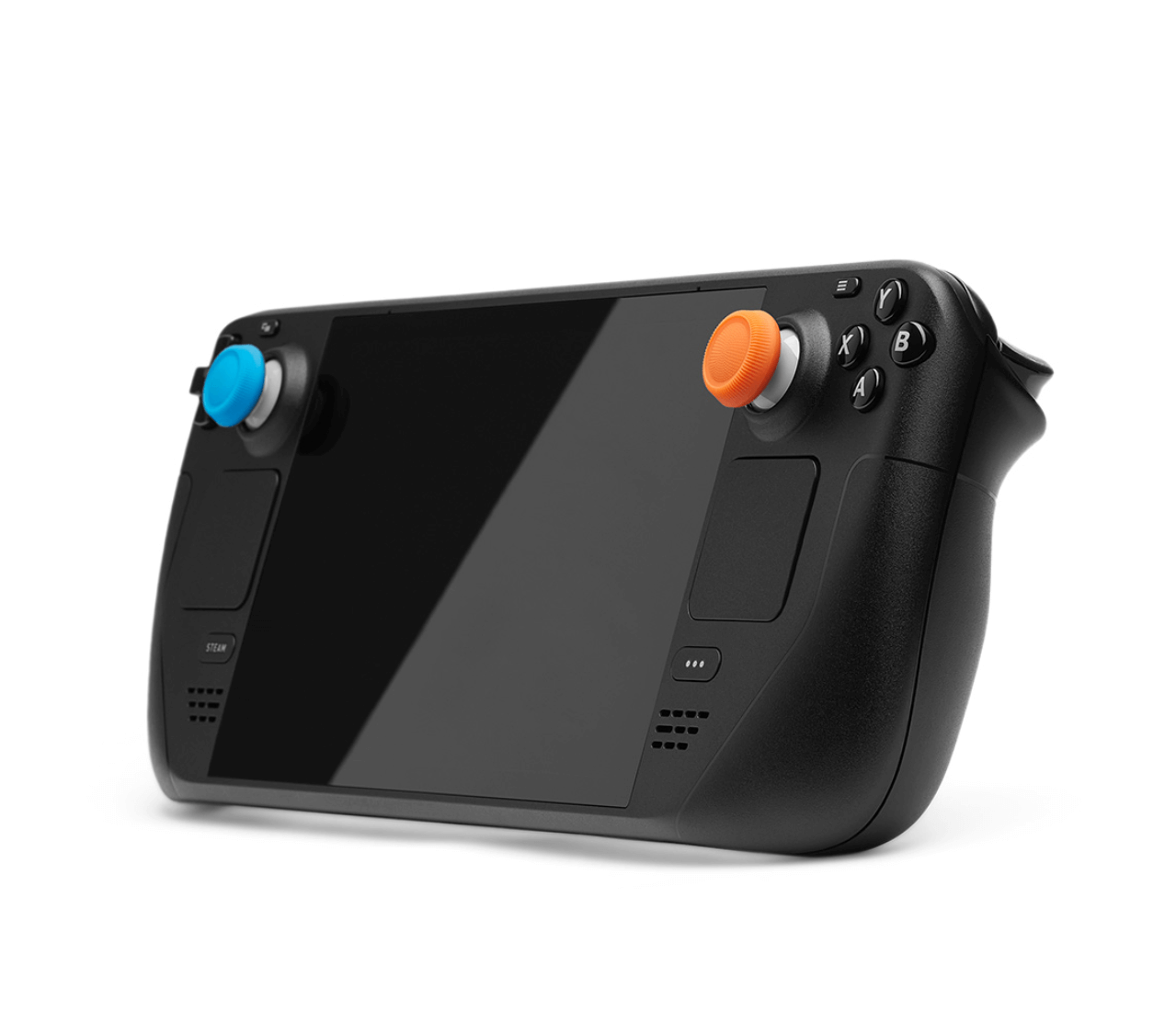
今のところ選ぶ価値があるのは Dbrand と JASUX くらいで、Dbrand のは Portal のポータル配色のやつがかなり格好良くて、質感もなかなか良いんだけど、とにかく買うのが難しい。JASUX は買いやすい代わりに、見た目はちょっとイマイチ。
ステッカー:Dbrand / 機膚
Steam Deck はステッカーで本体を保護できますが、現時点で唯一買う価値があるのは、例の「Overpriced」な Dbrand です。余裕があれば公式サイトから直接個人輸入するのがおすすめで、世界中どこへでも発送してくれます。ただし中国大陸にいて購入が難しい、あるいは高すぎると感じるなら、Taobao で「机肤」という店を探す手があります。実は Dbrand の「高模倣版」で、細部の開口部は本家に劣るかもしれませんが、少なくとも 90% の出来栄えです。何より安いのが重要で、店長の WeChat を追加して細かい要望を伝えることもできます。
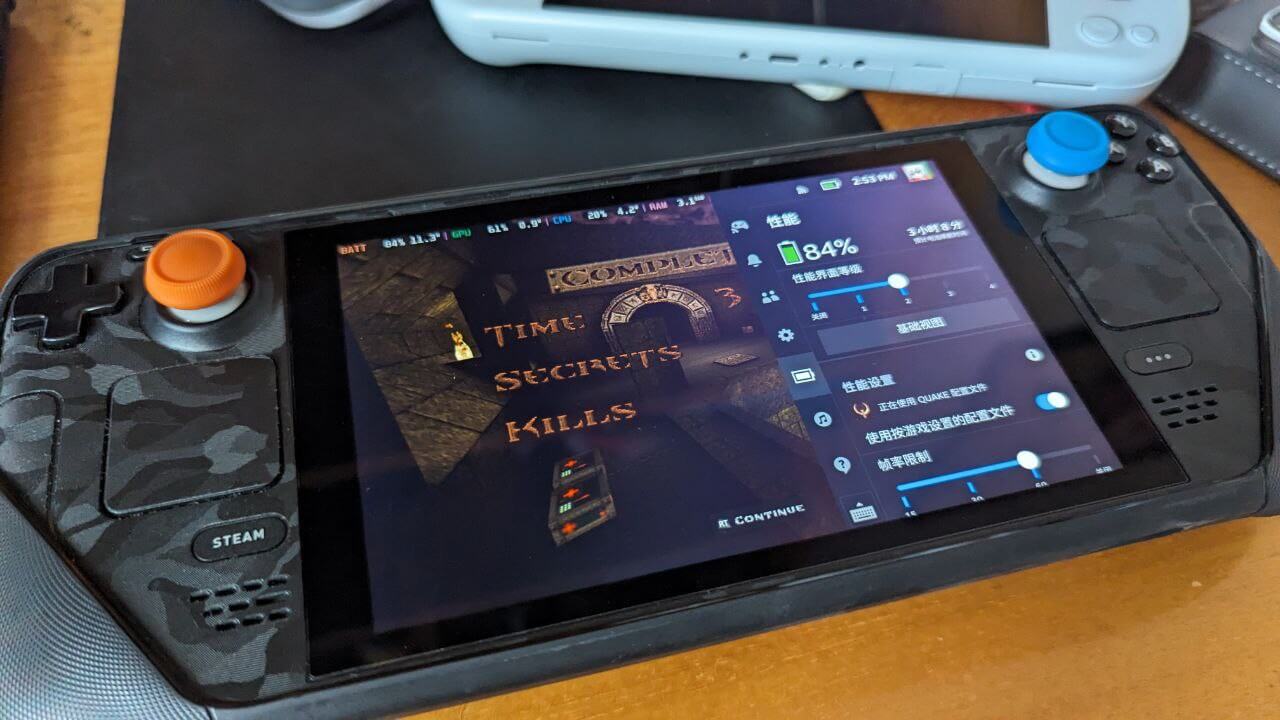
ストレージの増設と TF カード拡張
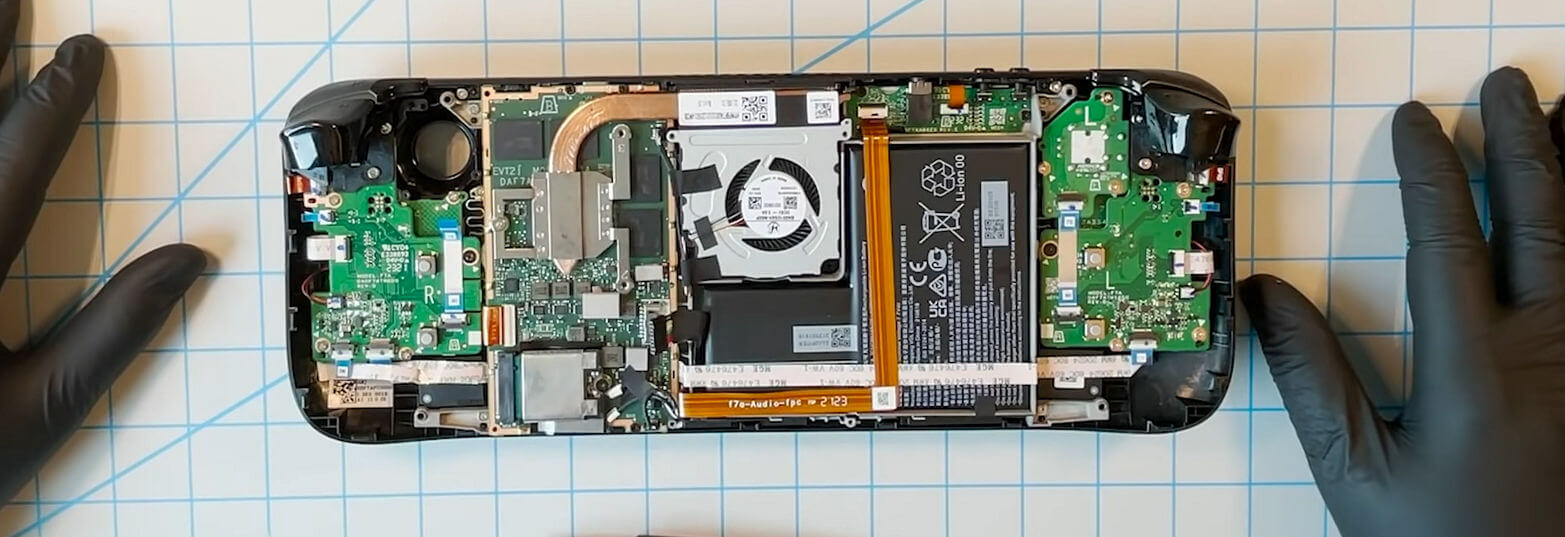
Steam Deck は 2230 サイズの SSD を使っている。ある意味 Surface と同じサイズだ。Steam Deck は分解が簡単なので、いちばん安いモデルを買って自分で換装するのをおすすめする。換装用の SSD については、そこまで気にする必要はないと思う。普通の大手メーカーのものを買えばいい。
換装手順を解説した動画はもうネットにたくさん転がっているし、Valve 公式の分解チュートリアル動画もある。まあ、どうしても無理ならメルカリで代行してくれる業者を探す手もある。この SSD 専用の銅製ヒートシンクなんてものも通販で売っている。個人的には正直効果はないと思うが、付けておけば気休めにはなる。
Valve 公式動画:「Take a look inside Steam Deck™!」: https://www.youtube.com/watch?v=Dxnr2FAADAs
SSDを換装する以外に、TFカードを追加することもできる。SteamOSはすべてのストレージデバイスの読み込み速度に制限をかけているので、ゲームを拡張カードに入れても目立った遅さは感じない。基本的にSSDと一緒だ。不思議に思うかもしれないが、全然不思議じゃない。原理は単純で、SteamOSが読み込み速度を制限して、両者を同じにしているだけだ。
SSDを交換し終えたら、公式のリカバリーイメージをダウンロードして、チュートリアル通りにシステムを復元すればOK。 https://store.steampowered.com/steamos/download?ver=steamdeck
SteamOSシステム編:中国語フォントの最適化
SteamOS は中国語フォントに対応しているが、ほとんどの Linux ディストリビューションと同じく、フォントの「中韓日」混用問題が存在する。システムが表示する「画」の字がつながっているか確認してみてほしい。主な原因は、システムが一部の中国語(特に簡体字)のフォントと日本語の漢字を混同してしまい、表示に問題が生じることだ。
解決策としては fontconfig のファイルを使う方法がある。ご存知の通り SteamOS は Linux システムなので、当然この手も使える。詳細はこの記事の紹介を参照してほしい。かなり詳しく書かれていると思う:
『Linux 下的字体调教指南』:https://szclsya.me/zh-cn/posts/fonts/linux-config-guide/
ここに私が使っている設定ファイルを添付しておく。noto-cjk 系フォントは自分でインストールしておくのを忘れずに。
<?xml version="1.0"?>
<!DOCTYPE fontconfig SYSTEM "urn:fontconfig:fonts.dtd">
<fontconfig>

  <match target="font">
    <edit mode="assign" name="rgba">
      <const>rgb</const>
    </edit>
  </match>
   <match target="font">
<edit name="autohint" mode="assign">
	<bool>false</bool>
	</edit>
 </match>
<match target="font">
<edit name="hinting" mode="assign">
	<bool>true</bool>
	</edit>
	 </match>
  <match target="font">
    <edit mode="assign" name="hintstyle">
      <const>hintnone</const>
    </edit>
  </match>

  <match target="font">
    <edit mode="assign" name="antialias">
      <bool>true</bool>
    </edit>
  </match>

    <!-- Emoji フォント専用の設定。表示できない問題を防ぐ -->
  <match target="font">
    <test name="family" qual="any">
      <string>Noto Color Emoji</string>
    </test>
        <edit name="rgba" mode="assign">
      <const>rgb</const>
    </edit>
        <edit name="embolden" mode="assign">
      <bool>false</bool>
    </edit>
         <edit mode="assign" name="lcdfilter">
    <const>lcddefault</const>
  </edit>
    <edit name="scalable" mode="assign">
      <bool>true</bool>
    </edit>
    <edit name="embeddedbitmap" mode="assign">
      <bool>true</bool>
    </edit>
    <edit name="hinting" mode="assign">
      <bool>true</bool>
    </edit>
        <edit name="autohint" mode="assign">
      <bool>false</bool>
    </edit>
  <edit name="antialias" mode="assign">
      <bool>true</bool>
    </edit>
        <edit name="hintstyle" mode="assign">
      <const>hintslight</const>
    </edit>
  </match>

  <!-- Default system-ui fonts -->

   <match target="pattern">
    <test name="family">
      <string>system-ui</string>
    </test>
    <edit name="family" mode="prepend" binding="strong">
      <string>sans-serif</string>
    </edit>
  </match>

  <!-- デフォルトの emoji フォント。 -->
  <match target="pattern">
    <test name="family" qual="any">
      <string>emoji</string>
    </test>
    <edit name="family" mode="prepend" binding="same">
      <string>Noto Color Emoji</string>
    </edit>
  </match>

<!-- Apple Color Emoji フォントを置き換える。 -->
    <match target="pattern">
    <test name="family" qual="any">
      <string>Apple Color Emoji</string>
    </test>
    <edit name="family" mode="assign" binding="same">
      <string>Noto Sans</string>
    </edit>
  </match>

<!--
      Apple Color Emoji フォントを置き換える。  -->
    <match target="pattern">
    <test name="family" qual="any">
      <string>SF Pro Icons</string>
    </test>
    <edit name="family" mode="assign" binding="same">
      <string>Noto Color Emoji</string>
    </edit>
  </match>

 <!-- Apple フォントを置き換える。 -->
    <match target="pattern">
    <test name="family" qual="any">
      <string>PingFang SC</string>
    </test>
    <edit name="family" mode="assign" binding="same">
      <string>Noto Sans CJK SC</string>
    </edit>
  </match>

 <!-- Windows のフォントを置き換える。 -->
    <match target="pattern">
    <test name="family" qual="any">
      <string>Microsoft Yahei</string>
    </test>
    <edit name="family" mode="assign" binding="same">
      <string>Noto Sans CJK SC</string>
    </edit>
  </match>

   <!-- MS フォントを置き換える。 -->
    <match target="pattern">
    <test name="family" qual="any">
      <string>arial</string>
    </test>
    <edit name="family" mode="assign" binding="same">
      <string>Noto Sans</string>
    </edit>
  </match>

      <!-- Appleフォントを置き換える。 -->
    <match target="pattern">
    <test name="family" qual="any">
      <string>SF Pro</string>
    </test>
    <edit name="family" mode="assign" binding="same">
      <string>Noto Sans</string>
    </edit>
  </match>

  <!-- Map fonts that are commonly used by web pages to our preferred fonts -->
  <match target="pattern">
    <test qual="any" name="family"><string>Liberation Sans</string></test>
    <edit name="family" mode="assign" binding="same"><string>sans-serif</string></edit>
  </match>

  <match target="pattern">
    <test qual="any" name="family"><string>Tahoma</string></test>
    <edit name="family" mode="assign" binding="same"><string>sans-serif</string></edit>
  </match>

  <match target="pattern">
    <test qual="any" name="family"><string>Arial</string></test>
    <edit name="family" mode="assign" binding="same"><string>sans-serif</string></edit>
  </match>

  <match target="pattern">
    <test qual="any" name="family"><string>Liberation Mono</string></test>
    <edit name="family" mode="assign" binding="same"><string>monospace</string></edit>
  </match>

  <!-- Default font for the zh_CN locale (no fc-match pattern) -->
  <match>
    <test compare="contains" name="lang">
      <string>zh_CN</string>
    </test>
    <edit mode="prepend" name="family">
      <string>Noto Sans CJK SC</string>
    </edit>
  </match>

  <!-- Default sans-serif fonts-->
  <match target="pattern">
    <test name="family">
      <string>sans-serif</string>
    </test>
    <edit name="family" mode="prepend" binding="strong">
      <string>Noto Sans CJK SC</string>
      <string>Noto Sans</string>
      <string>Noto Color Emoji</string>
    </edit>
  </match>

  <!-- Default serif fonts-->
  <match target="pattern">
  <test name="family">
    <string>serif</string>
  </test>
  <edit name="family" mode="prepend" binding="strong">
      <string>Noto Serif CJK SC</string>
      <string>Noto Serif</string>
      <string>Noto Color Emoji</string>
    </edit>
  </match>

  <!-- Default monospace fonts-->
  <match target="pattern">
    <test name="family">
      <string>monospace</string>
    </test>
    <edit name="family" mode="prepend" binding="strong">
      <string>Noto Sans Mono</string>
      <string>Noto Sans Mono CJK SC</string>
      <string>Noto Color Emoji</string>
    </edit>
  </match>

    <match target="pattern">
    <test name="lang" compare="contains">
      <string>en</string>
    </test>
    <test name="family" compare="contains">
      <string>Noto Sans CJK SC</string>
    </test>
    <edit name="family" mode="prepend" binding="strong">
      <string>Noto Sans</string>
    </edit>
  </match>

  <match target="pattern">
    <test name="lang" compare="contains">
      <string>en</string>
    </test>
    <test name="family" compare="contains">
      <string>Noto Serif CJK SC</string>
    </test>
    <edit name="family" mode="prepend" binding="strong">
      <string>Noto Serif</string>
    </edit>
  </match>

  <match target="pattern">
    <test name="lang">
      <string>zh-CN</string>
    </test>
    <test name="family">
      <string>Noto Sans CJK SC</string>
    </test>
  </match>

  <match target="pattern">
    <test name="lang">
      <string>zh-CN</string>
    </test>
    <test name="family">
      <string>Noto Serif CJK SC</string>
    </test>
  </match>

  <match target="pattern">
    <test name="lang">
      <string>zh-CN</string>
    </test>
    <test name="family">
      <string>Noto Sans Mono CJK SC</string>
    </test>
  </match>

  <match target="pattern">
    <test name="lang">
      <string>zh-HK</string>
    </test>
    <test name="family">
      <string>Noto Sans CJK SC</string>
    </test>
    <edit name="family" binding="strong">
      <string>Noto Sans CJK HK</string>
    </edit>
  </match>

  <match target="pattern">
    <test name="lang">
      <string>zh-HK</string>
    </test>
    <test name="family">
      <string>Noto Serif CJK SC</string>
    </test>
    <edit name="family" binding="strong">
      <!-- not have HK -->
      <string>Noto Serif CJK TC</string>
    </edit>
  </match>

  <match target="pattern">
    <test name="lang">
      <string>zh-HK</string>
    </test>
    <test name="family">
      <string>Noto Sans Mono CJK SC</string>
    </test>
    <edit name="family" binding="strong">
      <string>Noto Sans Mono CJK HK</string>
    </edit>
  </match>

  <match target="pattern">
    <test name="lang">
      <string>zh-TW</string>
    </test>
    <test name="family">
      <string>Noto Sans CJK SC</string>
    </test>
    <edit name="family" binding="strong">
      <string>Noto Sans CJK TC</string>
    </edit>
  </match>

  <match target="pattern">
    <test name="lang">
      <string>zh-TW</string>
    </test>
    <test name="family">
      <string>Noto Serif CJK SC</string>
    </test>
    <edit name="family" binding="strong">
      <string>Noto Serif CJK TC</string>
    </edit>
  </match>

  <match target="pattern">
    <test name="lang">
      <string>zh-TW</string>
    </test>
    <test name="family">
      <string>Noto Sans Mono CJK SC</string>
    </test>
    <edit name="family" binding="strong">
      <string>Noto Sans Mono CJK TC</string>
    </edit>
  </match>

  <match target="pattern">
    <test name="lang">
      <string>ja</string>
    </test>
    <test name="family">
      <string>Noto Sans CJK SC</string>
    </test>
    <edit name="family" binding="strong">
      <string>Noto Sans CJK JP</string>
    </edit>
  </match>

  <match target="pattern">
    <test name="lang">
      <string>ja</string>
    </test>
    <test name="family">
      <string>Noto Serif CJK SC</string>
    </test>
    <edit name="family" binding="strong">
      <string>Noto Serif CJK JP</string>
    </edit>
  </match>

  <match target="pattern">
    <test name="lang">
      <string>ja</string>
    </test>
    <test name="family">
      <string>Noto Sans Mono CJK SC</string>
    </test>
    <edit name="family" binding="strong">
      <string>Noto Sans Mono CJK JP</string>
    </edit>
  </match>

  <match target="pattern">
    <test name="lang">
      <string>ko</string>
    </test>
    <test name="family">
      <string>Noto Sans CJK SC</string>
    </test>
    <edit name="family" binding="strong">
      <string>Noto Sans CJK KR</string>
    </edit>
  </match>

  <match target="pattern">
    <test name="lang">
      <string>ko</string>
    </test>
    <test name="family">
      <string>Noto Serif CJK SC</string>
    </test>
    <edit name="family" binding="strong">
      <string>Noto Serif CJK KR</string>
    </edit>
  </match>

  <match target="pattern">
    <test name="lang">
      <string>ko</string>
    </test>
    <test name="family">
      <string>Noto Sans Mono CJK SC</string>
    </test>
    <edit name="family" binding="strong">
      <string>Noto Sans Mono CJK KR</string>
    </edit>
      </match>

<!-- Fallback fonts preference order -->
  <alias>
    <family>sans-serif</family>
    <prefer>
      <family>Noto Sans</family>
      <family>Noto Sans CJK SC</family>
      <family>Noto Sans CJK TC</family>
      <family>Noto Sans CJK JP</family>
      <family>Noto Sans CJK KR</family>
      <family>Noto Color Emoji</family>
      <family>Noto Emoji</family>
    </prefer>
  </alias>
  <alias>
    <family>serif</family>
    <prefer>
      <family>Noto Serif</family>
      <family>Noto Serif CJK SC</family>
      <family>Noto Serif CJK TC</family>
      <family>Noto Serif CJK JP</family>
      <family>Noto Serif CJK KR</family>
      <family>Noto Color Emoji</family>
      <family>Noto Emoji</family>
    </prefer>
  </alias>
  <alias>
    <family>monospace</family>
    <prefer>
      <family>Noto Sans Mono CJK SC</family>
      <family>Noto Sans Mono CJK TC</family>
      <family>Noto Sans Mono CJK JP</family>
      <family>Noto Sans Mono CJK KR</family>
      <family>Noto Color Emoji</family>
      <family>Noto Emoji</family>
    </prefer>
  </alias>

     <selectfont>
    <rejectfont>
      <pattern>
        <patelt name="family" >
          <!-- This font is causing problem with GitHub -->
          <string>Nimbus Sans</string>
        </patelt>
      </pattern>
    </rejectfont>
  </selectfont>

</fontconfig>
このファイルを local.conf として保存し、システムの対応ディレクトリに置くだけ。一般的には ~/.config/fontconfig/ になる。
あなたはマシンを再起動する必要があるかもしれないし、ないかもしれない。
SteamOSシステム編:エミュレータ全部入り emudeck を導入
必要ないとは思うけど、それでも Steam Deck でエミュレータを動かしたい人は多いはず。性能は強力だし、3A タイトルを快適に動かせるかはともかく、昔のゲームなら間違いなく動く。
現在、emudeck というプロジェクトがあり、Steam Deck 向けにエミュレータを一括設定してくれる。
emudeck 公式サイト:https://www.emudeck.com/
インストールもとても簡単で、公式サイトからショートカットをダウンロードしてきて、それを実行するだけだ。
エミュレータはすべて flatpak でインストールした。最新版へのアップデートも手に入る。動作のほどはというと、使ったことがないから分からない。ただ YouTube の他人のテスト動画を見る限り、なかなか良さそうだ。
ここで言っておきたいのは、emudeck のデフォルト設定は一切変更しないことを強くおすすめするということだ。関わるエミュレータが多すぎるし、スクリプトや設定ファイルの多くがかなりワイルドに書かれていて、デフォルトのパスを使っていたりハードコードされていたりする。変更すると、わけのわからない問題にいろいろ遭遇する可能性が高い。
ちなみに emudeck の初期バージョンはユーザーディレクトリを /home/deck/ にハードコードしていたので、holoiso を使っていると被害を被るんだよな。
SteamOSシステム編:ベータ版の有効化と正式版へのロールバック
SteamOS は Arch Linux ベースのカスタム Linux ディストリビューションだ。そう、Arch アンチの私でも今なら誇らしげに「btw i use arch」と言える。ただこのシステムは Fedora Silverblue に近い構造で、上のソフトウェアと下のシステムが分離されている。おかげで下のシステムの安定性が保たれる一方、フロント側のソフトウェアは気軽にアップグレードもダウングレードもできる。
なので SteamOS は気軽にベータ版へアップグレードできて、その後また戻すこともできる。インストール済みのゲームが消えることはない(ただ、プリレンダリング済みのファイルはたぶんほぼ消える)。
現時点で最新のバージョンは、おそらく待望の SteamOS 3.5 のメジャーアップデートだろう。ただ、まだ pre-release の状態だ。このバージョンではカーネルがアップグレードされ、Linux 6.1 に到達している。このバージョンは APU に対して大量の最適化が施されているものの、現状では SteamOS 3.5 は依然として安定しているとは言い難い。やはりデフォルトの Stable チャンネルを使うのが一番堅実だ。何しろこれはただのゲーム機であり、安定してゲームができることが最も重要だからだ。
もちろんこのシステム自体は自由にアップグレードもダウングレードもできるので、どうしても暇で仕方ないというなら試してみるのもアリではある。
SteamOSシステム編:ゲームの動作参考と消費電力設定
SteamOS の大きな強みはシステム側のゲーム消費電力の動的調整で、それに Deck のカスタム SoC の高い電力効率が加わって、多くのゲームが 10W 前後でなかなか快適に遊べる。トータルで 2 時間ほどのバッテリー持ちになり、多くの場合で初代 Switch にかなり近づいている。
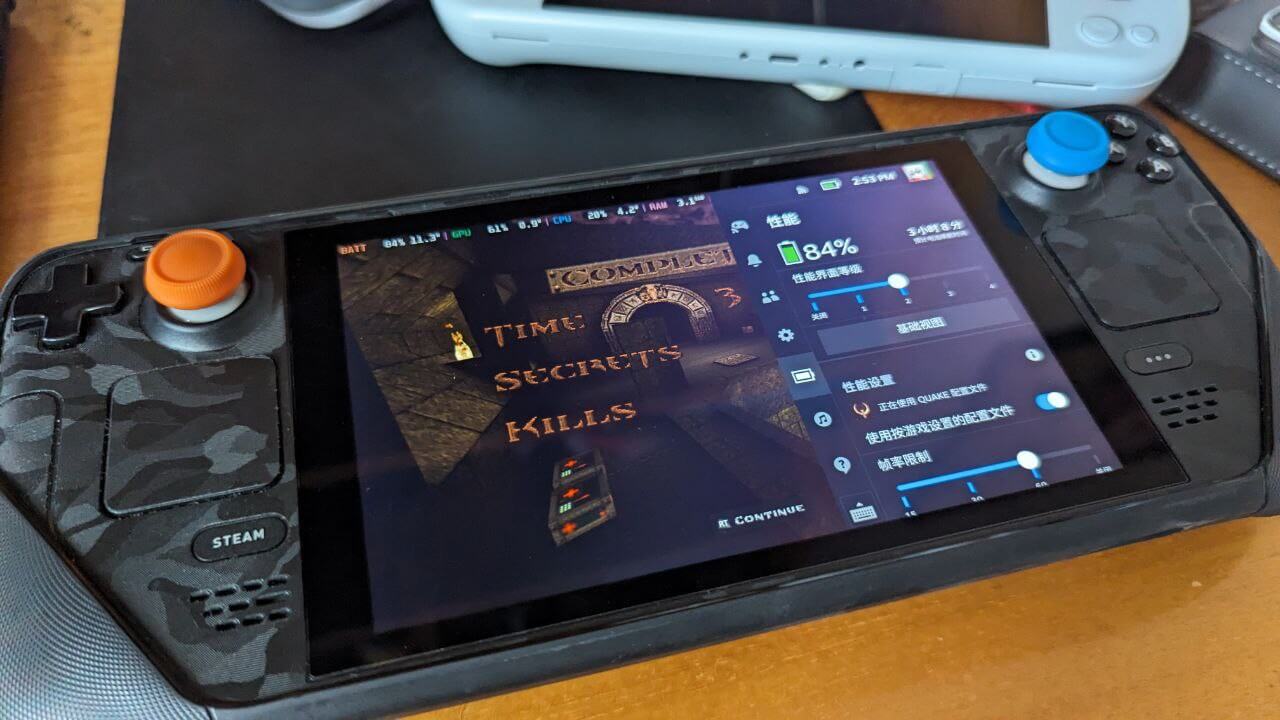
消費電力の調整については、個人的におすすめのサイトが2つある。ひとつは有名な https://SteamDeckhq.com/ だ。新作ゲームはここをチェックしておけばいい。そのゲームが Steam Deck 上でどんな体験になるか、あるいは消費電力と画質をどう調整すれば最適な電力効率が得られるかを、必ず記事で教えてくれる。
もう一つが https://www.protondb.com/ で、これはいわばデータベースだ。ここで自分のゲームを検索できるし、Steam アカウントでログインすればライブラリにあるゲームを直接確認でき、そのゲームが Deck と SteamOS でどれくらい動くのかがひと目でわかる。ゲームが起動しないときの対処法や、各種最適化ガイドも載っている。あわせて下のコメントの分類もちゃんと見ておきたい。Steam Deck ユーザーによるものと Linux デスクトップユーザーによるものがあって、参考価値がそれぞれ違うのだ。
SteamOSシステム編:いくつかの簡単な最適化
SteamOS は今のところかなり完成度が高いように見えるけど、それでもネット上にはこのゲーム向けの「最適化チュートリアル」が山ほど転がっている。今のところ、実際に役に立ったのはたぶん三つだけ:
- 来自开发者 cryobyte33 的 CryoUtilities https://github.com/CryoByte33/steam-deck-utilities
- 官方兼容层 Proton 的强化版 ProtonGE https://github.com/GloriousEggroll/proton-ge-custom
- 进入 Bios 增加显存分配容量大小到 4GB (VRAM)
まずは CryoUtilities から。最大の最適化ポイントは、SteamOS デフォルトの Swap 呼び出しポリシー(Swappiness)を調整することにある。現状の SteamOS は Swap の優先度を最高に引き上げているからだ。実はここもよく分からない。16GB メモリのゲーム機で、なぜ Swap の優先度をそこまで高くする必要があるのか。メモリが極端に少ないならまだしも。結果としてこの最適化は一部のゲームで 5fps 程度の向上が確認されている。有用だと言う人もいれば、「デフォルトにはデフォルトの理由がある」という人もいる。使うかどうかは各自の判断で。
テスト比較動画:https://www.youtube.com/watch?v=We5eSEFpibI
関連記事:https://www.gamingonlinux.com/2023/02/cryoutilities-2-boosts-steam-deck-performance/
ProtonGE は SteamOS のデフォルト互換レイヤーである Proton のサードパーティ版で、オリジナルにはないアグレッシブな新機能が多数追加されている。ProtonGE の導入も簡単で、Flatpak で ProtonUP をインストールし、このツールで新バージョンの ProtonGE をポチポチ入れるだけだ。
ProtonGE による性能向上は正直言って実感できなかった。むしろこのバージョンは多くのゲームの動作問題を解決してくれて、たとえば自分は「仙剑奇侠传7」を動かすのに使っていて、もうクラッシュしなくなった。SteamOS 公式で「未対応」と表示されるゲームをよく遊ぶなら、このランタイムを入れておくとバージョン違いのいろいろなデバッグが楽になる。一部のゲームでは性能が上がるかもしれないが、不安定な要素が増えるかもしれない。基本は不要だと思う。公式の Proton で十分だし、そもそも公式にも攻めた「実験版」がある。
インストール Proton-GE 方法:https://overkill.wtf/proton-ge-how-to-steam-deck/
最後は BIOS に入って VRAM サイズを調整する最適化だ。まず、これは効果があるかもしれないと思う。ただ Linux 下、つまりデフォルトの SteamOS ではおそらく意味がない。SteamOS がこの値を自動で動的に調整してくれるからで、ゲームが「VRAM 不足」を感じることはない。
ただ、Steam Deck に Windows をインストールしているなら、この項目はかなり役に立つ。Windows では VRAM が動的に調整されないので、これを直接 4G まで引き上げれば多くのゲームの体験が確かに向上する。
もちろん、SteamOS で 4G に下げるとフレームレートが上がったと言う人もいる。ただ、今のところそれを裏付ける説得力のある計測データを示せた人はいないし、個人的には「触るな」寄りだ。
だから「最適化」ということに関して言えば、私のスタンスは「デフォルトのままで遊べばいい、余計な tweak はするな」という程度だ。
SteamOSシステム編:フレームレート制限と操作遅延
この問題はあまり話題に上らないが、自分は確かに感じている。特に『Wo Long: Fallen Dynasty』のように正確な「化勁」操作が求められるゲームでは、なぜか失敗してしまうことが多い。
後で検索してようやく分かったのだが、SteamOS 内蔵の「フレームレート制限」は操作の遅延を極端に増やしてしまう。
関連する内容は一年前からメディアで報じられていた: https://wccftech.com/steam-deck-framerate-limiter-adds-substantial-input-latency-new-report-suggests/
もちろん、後に SteamOS に追加された「ティアリングを許可」オプションで遅延を下げられるという報道もあった: https://www.gamingonlinux.com/2022/10/vrr-external-screens-and-allow-tearing-options-coming-to-steam-deck/
だが、個人的に使ってみた感触ではそうは思わなかった。
体感的に試した結果、一番いいのは「SteamOS のフレームレート制限を完全にオフにして、ゲーム側のフレームレート制限を使う」方法だった。少なくとも自分がこれをやってから、『Wo Long』での化勁の成功率はかなり上がった。
同じ問題にぶつかったなら、この考え方で解決してみるといい。
もちろん Reddit にも「40 フレームに固定」しつつ遅延を下げる方法が投稿されている。真偽のほどは要検証だが: https://www.reddit.com/r/SteamDeck/comments/vwckdi/input_latency_on_the_steam_deck_what_its_like_now/?sort=new
Windows、アリなのか?実は Steam OS が最大の強み
国内で Steam Deck を買おうとする人がよくぶつかる壁がひとつある。SteamOS は Windows じゃないけど、実際に遊ぶと互換性は大丈夫なのか、という点だ。
実際に使ってみた感想として、SteamOS は他の Windows 携帯ゲーム機を完全に蹴散らしている。何はともあれ、たった一つの特徴だけで十分だ:
ゲーム中に電源ボタンを押せばそのままスリープでき、半日ほど経ってからもう一度電源ボタンを押すと、ゲームは元の状態のまま続きから再開できる。クラッシュもフリーズも、本体が落ちるようなこともない。この操作感はもう大半の携帯ゲーム機と揃っている。Windows でも一部のゲームは同じことができるが、負荷の大きい 3A タイトルともなると無理で、むしろスリープ中の消費電力が増える始末。SteamOS のスリープ時の消費電力が極めて低いことを忘れてはいけない。
SteamOS の「互換レイヤー」に不安を感じる人は多いが、実際にはこの「互換レイヤー」こそが狙いを絞った最適化の強みになっている。まず SteamOS はプリレンダリング済みの内容をそのまま配信してダウンロードさせるので、GPU の負荷が軽くなる。しかも互換レイヤーは各種グラフィックス API の呼び出しを気軽に調整できるため、二次的な最適化の効果も期待できる。このやり方は、ある意味で国産スマホメーカーがやっている「的を絞った最適化」に近い。そして互換レイヤーの万能さのおかげで、SteamOS では DX9 時代の古いゲームも快適に遊べる。一方の Win 11 ではもう無理だ。ああいったゲームは古すぎて、すでに動かせなくなっている。
さらに SteamOS 自体に非常に強力な電力調整機能があり、これは Ryzenadj のようなツールで後から制限をかけるのではなく SoC 本体のパラメータを直接呼び出して実現しているため、効率の面で本質的な違いがある。こうした多方面の最適化が重なった結果、Steam Deck は低電力でも高い性能を発揮する。圧倒的な電力効率がバッテリー持ちと体験の両方を底上げしている。
もちろん、Valve は Deck に Windows をインストールすることも許している。公式がドライバへのリンクまで用意してくれていて、あとは普通のパソコンと同じように USB から Windows のインストーラーを起動してインストールし、ドライバを入れるだけだ。
Valve 公式の Steam Deck への Windows インストールガイド: https://store.steampowered.com/news/app/1675200/view/3131696199122435099
ただし Steam Deck で Windows を使うと、コアとなる機能の多くを失ってしまう:
- いつでも電源をオン/オフでき、待機時間も非常に長い
- 動的な TDP 消費電力調整
- エミュレーションレイヤーによる旧作ゲームのプレイ体験
- プリピクセルレンダリングによる低消費電力下での優れた電力効率
でも手に入るのは Windows エコシステムだ。それが割に合うかどうかは、自分で判断してくれ。もちろんデュアルブートにしてもいいし、Windows を TF カードにインストールしたっていい。ただ、TF カードで OS を動かすのはおすすめしない。遅すぎる。
関連Q&A:
Steam Deck の性能はもう時代遅れなのに、なぜ新しい CPU を積んだ Win 携帯機を買わないのか?
確かに、現状多くのベンチマークで Steam Deck の性能は 15W TDP に縛られていて、6800U や 7840U を積んだ携帯機なら 28W あるいは 30W で回して、より良いスコアを出せる。
だが Steam Deck の性能が劣っているとは思わない。GPU は 6800U と同格だ。遅れていると言うなら CPU のほうだろう。まあ最新ゲームに関しては GPU の要求が明らかに高いのだが。それに現状を見る限り、低消費電力での Steam Deck の性能優位は依然としてはっきりしている。10W でのゲーム性能は 6800U、さらには最新の 7840U よりも上だ。
ましてや 30W の TDP でゲームを動かそうものなら、本体全体の消費電力は恐ろしいことに 50W 近くまで跳ね上がる。多くの携帯ゲーム機のバッテリーは 40kWh 程度しかないのに、稼働時間が 1 時間を切る「携帯ゲーム機」を、本当に欲しいと思う?
しかも 6800U と 7840U は消費電力を上げても、最低画質で 5 FPS 多く出る程度。ここで言うしかない、あの定番の一言:
Steam Deck で快適に動かないゲームは、6800U でも 7840U でもまず快適には動かない。
ROG Ally は Steam Deck を完全に圧倒したのか?
前の問題と合わせて見ても同じで、ROG Ally は Steam Deck より高い。性能は少し上だが、バッテリーは特に改善されておらず、Windows 自体にもこれといった改善はない。使った感じは Steam Deck には及ばないと思う。長時間電源に繋いで遊ぶのが好きなら、まあ問題ないだろう。
ただ ROG Ally の画面や各面の作りは、いわゆる「中華系携帯ゲーム機」よりずっとマシだ。どうしても Windows 携帯ゲーム機が要るなら、まずこれが候補になる。
Steam Deck は非正規版を遊べないのかというと……
個人的には海賊版で遊ぶのはあまりおすすめしない。どうしても買えないとき(たとえばクソ高い Galgame とか)を除いてな。とはいえ Steam Deck なら海賊版も動かせる。やり方は、ダウンロードした海賊版の exe を SteamOS のゲームライブラリにインポートして、Proton 仮想レイヤーを直接呼び出して実行するだけ。実際、大半は動く。特にそのゲーム自体が Steam で Deck 認証を取っているならなおさらだ。
仕組みは実のところ、Linux で直接 exe を Wine に食わせるのとほぼ同じ。2023 年にもなれば Wine はもう十分強い。
Steam Deck はまた原神が遊べない……
それは大きな間違いだ。Steam Deck でも原神は普通に遊べる。Windows を入れる以外にも方法があって、SteamOS 上に「An Anime Game launcher」というツールを入れるんだ。各種仮想化ランタイムと原神のインストーラーを自動でダウンロードしてくれる。国際サーバーだけでなく国服にも対応している。何より嬉しいのは、チート対策プログラムを自動で patch してくれるので、そのまま wine で遊べるってことだ。
https://github.com/an-anime-team/an-anime-game-launcher
もちろんこの Launcher は SteamOS だけで動くわけではなく、理屈の上ではどの Linux でも原神を遊べる。
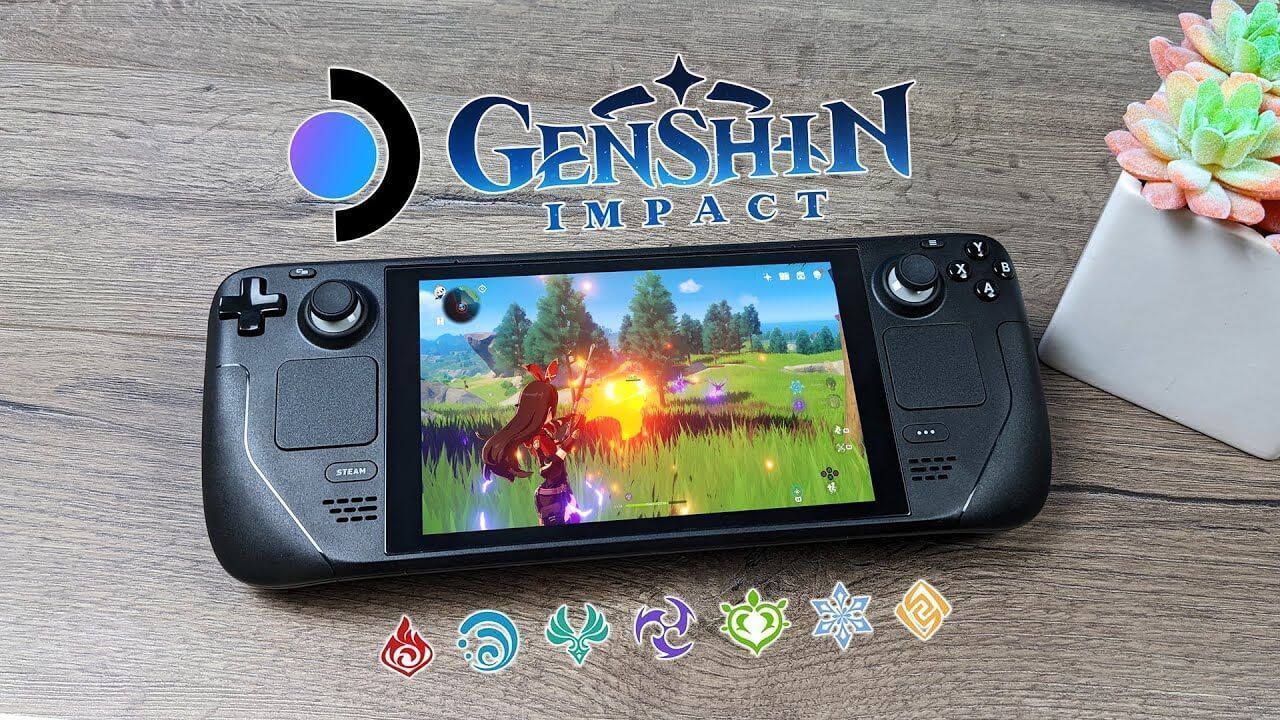
ただ、Deckで原神を遊んではいない。ダウンロードとインストールに時間がかかりすぎるので、新しく買ったY700 2023タブレットを手に取って「原神、起動」と叫んでおくことにした。
それじゃあエロゲを遊びたいんだけど、Steam Deck は向いてる?
これは状況次第だ。Steam プラットフォームの Galgame をやりたいだけなら、これでも十分いける。ほとんどは問題なく動くが、タッチパッドをマウス代わりに使う必要があるだろう。
毎月の新作を動かしたいなら、諦めたほうがいい。ほとんどの場合 Proton 互換レイヤーで新作エロゲーは動くけれど、そのゲームを最後まで普通にクリアできる保証はどこにもない。いつ突然クラッシュするか分からない。OP の再生中かもしれないし、最初の選択肢かもしれないし、ゲームの妙な演出のところかもしれない。クラッシュしても解決策は見つからない。新作だから誰も助けてくれない。自分の経験で推測して、WineHQ でいろいろ試すしかない。完全に時間の無駄だ。
もちろん Windows を入れてエロゲーを遊ぶこともできるが、やはり割に合わないと思う。理由は前述したので繰り返さない。
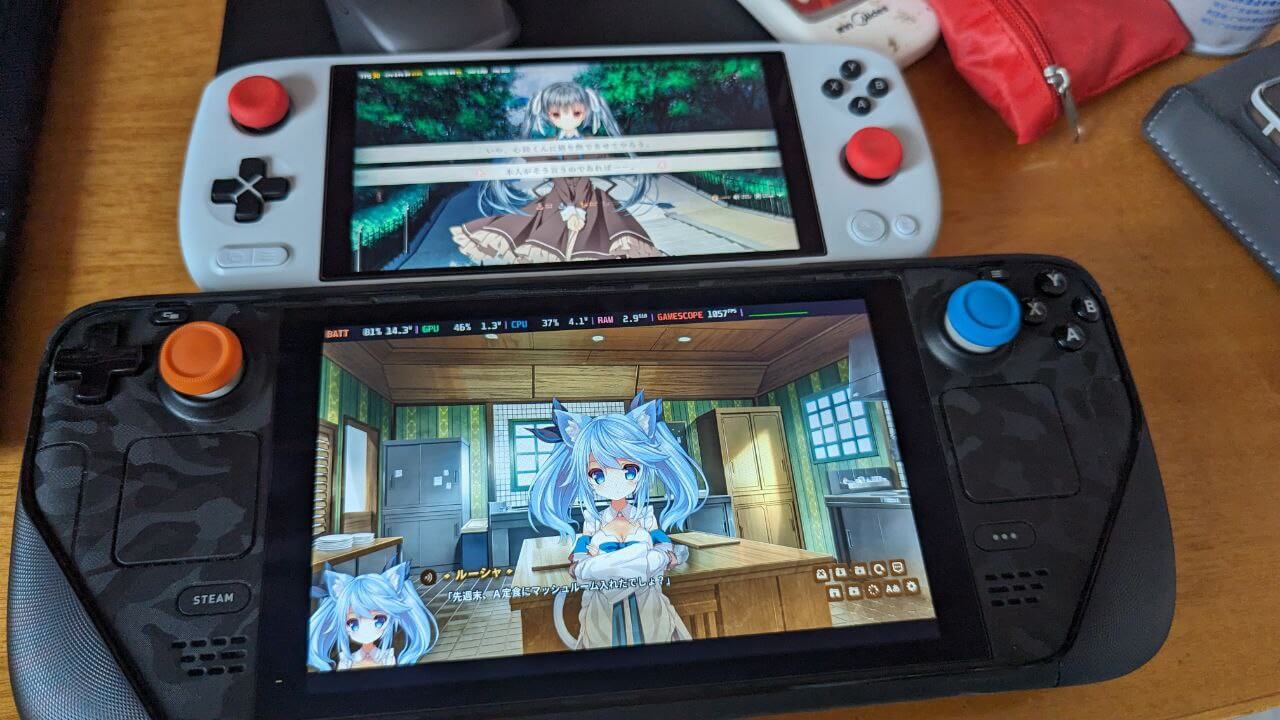
そうそう、それと一番大事なことを忘れてた。このマシンは解像度が低すぎて、多くのフォントがはっきり見えない。そこが気になる人には、1080p が最低ラインだと思う。
Steam Deckの画面、ぶっちゃけゴミなの?
画面の色域だけを見れば、確かに Steam Deck の画面はゴミだ。sRGB カバー率は 60% ちょっとしかない。ただ、見た目の印象としてはこの画面はなかなか良い。まず暖色系のパネルで、見ていてとても楽だ。それにひどい色被りもなく、複数のデバイスを切り替えて使っても大きな不快感はない。
ひとつ強調しておきたいのは、色精度>色域だということ。
色域が広ければ万事OK、というわけではない。必要なのは正確な色である場合が少なくない。多くの中国製携帯ゲーム機は「sRGB 100%カバー」と自慢しているが、実際には色調整がされていなくて色かぶりがひどく、画面の見た目は低色域の Steam Deck に大きく劣る。
そもそも……Steam Deck はまだ HDR に対応していないし、HDR ゲームも遊べないだろう。色の見え方がなかなか良い 60% sRGB 色域の高輝度スクリーンなら、十分だろう。
しかも Steam OS 3.5 では公式の彩度調整が入るので、ゲームの見た目はさらに良くなる。
Steam Deck のトラックパッドって、実は無用の長物?
Steam Deck のタッチパッドを嫌う人は多い。何の役にも立たないと思われているが、実はとんでもない誤解だ。
私に言わせれば、これこそが Steam Deck の核となる強みの一つだ。というのも、多くの古いゲームはコントローラーのサポートがほぼ皆無で、特に古い FPS なんかはそうだからだ。
例えば、かつて「カウンターストライク」関連のシングルプレイ用クリアゲームで「カウンターストライク:コンディション・ゼロ」、たぶん Counter-Strike: Condition Zero というのがあって、伝統的な CS1.6 のエンジンを使っていて、ゲームパッドのサポートはほぼ皆無、対応しているのはキーボードとマウスだけだった。ところが Steam Deck なら、このタッチパッドの助けを借りてキーボードとマウスに近い操作を実現でき、こういう古いゲームも快適に遊べる。しかもタッチパッドはエイム用としてもなかなかの精度で、スティックより優れていることもしばしばだ。
ましてや『火山的女儿』のようなストラテジー&会話育成系ゲームは、多くの操作でマウスの補助が必要になる。トラックパッドの存在がこの不足をうまく埋めてくれる。
そうそう、『Steam Deck 完全対応』と銘打たれたギャルゲーの多くは、タッチパッドで操作する前提か、スティックでマウスを模擬する方法を用意しているだけで、ゲーム本体のメニューはスティックに一切対応していない。まさに手抜きの見本だ(言ってるぞ Karakara と Frontwing)。これを見て思い出したのが「戯画」が Switch に移植した各種新作で、なんとタッチスクリーンにも対応していない。ここまで手を抜くなら潰れて当然だ。
とにかく、この2つのトラックパッドのおかげで遊べるゲームの幅がかなり広がる。昔のゲームでも、スティック操作に向かないゲームでも、遊び続けられる可能性が出てくる。しかも操作感はなかなか良くて、これは他にはない圧倒的な強みだ。
Steam Deck に今はっきりしている不満点は?
確かに足りない部分はあります。個人的に主に以下の点だと感じています:
- 振動がない。Steam Deckの振動モーターは2つのタッチパッド用に設計されていて、つまりXboxコントローラーのような振動の感触はほとんど味わえない。ほとんどのゲームもこの振動に対応していないし、対応していても感じるのはごくわずかだ
- 画面がOLEDではない。今の画面もそこまで悪くないとは思うが、「電子ゴミ」の烙印を押されている任天堂と比べても、Steam Deckの画面は任天堂の初代にすら及ばないというのは、さすがに言い訳が立たない。OLEDアップグレード版が出ればもっと良くなるはずだ
- バッテリー容量が小さい。Steam Deckはサイズが大きいのに、バッテリーはたったの40kWh。個人的にはもっと大きな容量を積めるはずなのに、なぜそうしなかったのか分からない。せめて50kWhあれば、この携帯ゲーム機はもっと快適に遊べただろう
- 本体が大きすぎる。Steam Deckの持ち心地はとても良いのだが、それでも体積が大きすぎて、とてもポータブルとは言えない。これが6インチや5.5インチに特化した中国製携帯ゲーム機に息つく隙間を残している。
- 科学上网(VPN)が必要。他のユーザーの報告によれば、ゲームをダウンロードするだけならVPNなしで直結できるし、Steamは国内にも大量のCDNを持っている。だが、コミュニティの交流の雰囲気を存分に楽しみたいなら、やはり梯子(VPN)を用意する必要がある。ルーターレベルの梯子まで必要だ。
Steam Deck は第二世代を待つつもりだ。二代目のほうがいいから。
多くの人がそう考えるだろうが、残念ながら Valve はかつて公に、Steam Deck の二代目はすぐには出ないと述べている。むしろ先に来るのは「改良モデル」かもしれなくて、改良されるのは「画面」と「バッテリー持ち」の二点。だから新型もおそらく OLED パネルと大容量バッテリーに載せ替えただけの強化版で、性能面の向上はほぼないと推測できる。まったく Switch の真髄を学んだものだ。
なぜ Soc を気軽にアップグレードしないのか、実は理解できる。主な理由は、今の新しい APU は性能こそ強力だが、その多くが高い TDP をかけないと力を発揮しないからだ。明らかに Valve が設計した Soc は電力効率を売りにしていて、実際のところ携帯ゲーム機だって電力効率を売りにすべきなんだよな。電力効率の優れた次のマシンが出てくるのは、おそらくあと 3〜5 年ほど必要なんだろう。
ただ画面とバッテリーをアップグレードしただけだとしても、増量して値上げなしなら、この強化版はやはり買う価値があると思う。
Deck 用の新しい画面がサードパーティから出たって聞いたんだが……
DeckHD というプロジェクトがあって、99ドルで Steam Deck の画面をアップグレードできる。すでに完成品のレビューが上がっているんだけど、俺の結論は「アップグレードしないほうがマシ」。
購入サイト:https://www.deckhd.com/
テスト動画:https://www.youtube.com/watch?v=JgbegDcFlDo
まず最初に、なぜか気が狂ったように解像度を 1920X1200 まで上げてしまった。一方では、この高解像度をサポートするためにサードパーティ製の改造 BIOS を書き込まなければならず、もう一方ではゲームの負荷を直接押し上げることになった。もともと 800P で快調に動いていたゲームが、この解像度に上げた途端に動かなくなり、また戻さざるを得なくなった。まさに脱褲放屁(無駄な努力)。
しかもこの新しい画面自体、色域もたいしたことなくて、相変わらず sRGB 100% には届かないし、色精度もひどいもの、視野角もゴミ。正直、どこかの中国製タブレットから画面を外して付けただけなんじゃないかと思う。GPD Pocket 3 のあのクソ画面かもしれない。こんな画面にアップグレードするくらいなら、アップグレードどころかダウングレードなんじゃないか。
なぜそんなに力強くSteam Deckを薦めるのか、そんなにいいのか?
私が Steam Deck を勧めるのは、実を言うとそれが完璧だからではなく、すべての「携帯ゲーム機」がやるべきことをちゃんとやっているからだ:
- 唯一の独自OSとUI操作を備えたX86携帯機
- 唯一の専用最適化と高い電力効率を備えたX86携帯機
- 唯一「電源を入れたらすぐ遊べる」携帯機
- 唯一いじり倒すことも、いじらずに済ませることもできる携帯機
- 唯一コスパが最高の携帯機
だから時々、Steam Deck がそんなにすごいというより、他のメーカーがひどすぎるだけってこともある。まして Valve はコミュニティで精力的に動いてゲーム環境を改善しているし、Windows 携帯機のほうはメーカーが頼りないこともあれば、Windows という OS に足を引っ張られていることもある。
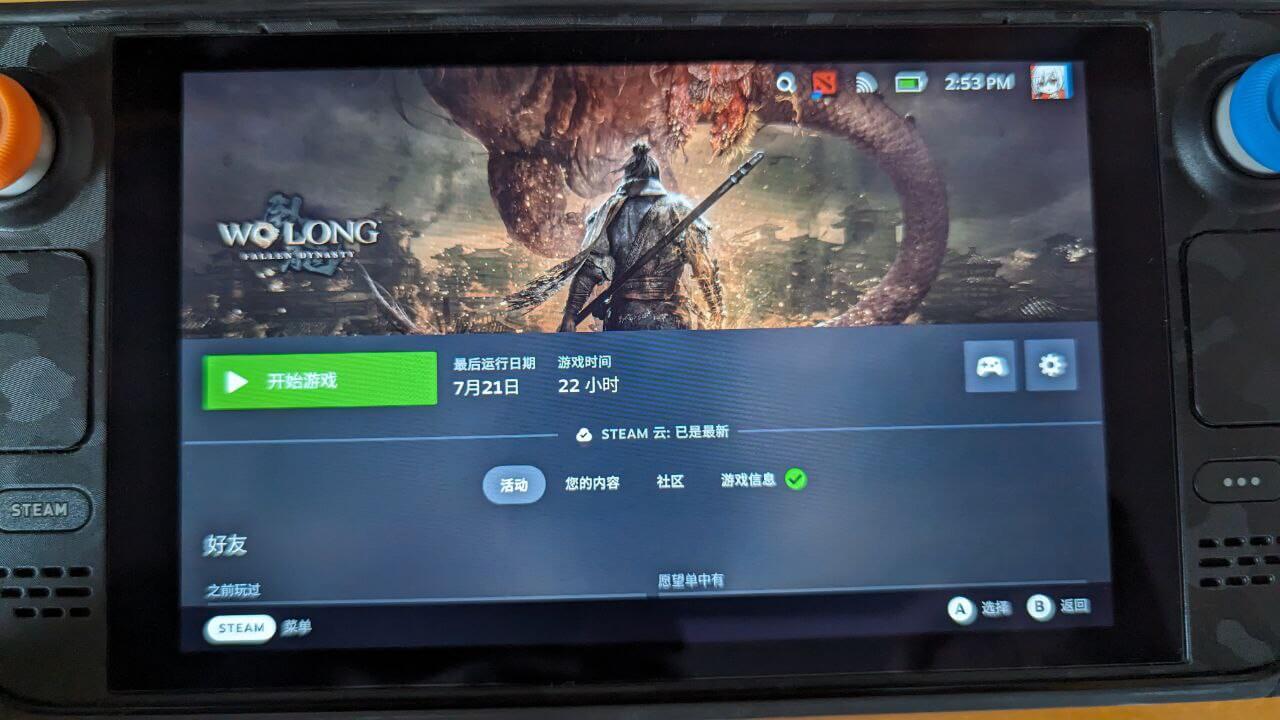
Steam Deck についても「あれこれ考えすぎる」必要はない。電源を入れて、ゲームをダウンロードして、遊び始めればいい。最適化を凝りすぎると、かえって調子が悪くなることもある。
だから将来、「携帯ゲーム機向けにカスタマイズされた」Windows の UI が出てきて、ゲーム管理も整っていて、コントローラーで快適にゲームを買えるストアがあって、電源を入れたらすぐゲームができて、システムが純粋で余計なゴミが何もない、そんな状態になれば、Win 携帯機は本当に未来があると言えるのかもしれない……
待って、それじゃ今の「普通の携帯ゲーム機」と何が違うんだ?
コメントは中国語の本家サイトで受け付けています。このミラーは閲覧専用です。