Lenovo Chromebook Flex 5 をしばらく使った感想
Lenovo Chromebook Flex5 を手に入れて Fedora をインストール・設定した
前書き:
少し前、退屈して「自分にはノートPCが必要だ」と思った。いわゆる「いじり倒し」用の玩具として、目的は主に二つ:
1、最新のシステムアップデートを試すための、アグレッシブなプラットフォーム 2、いろんな新しいディストリビューションを試すこと
あれこれ考えて、このデバイスへの要求もだんだんはっきりしてきた:
1、価格は安ければ安いほどいい、できればスペックは高ければ高いほどいい 2、いろんな形態に対応しているのがベスト。キーボードがあって、タッチスクリーンがあって、Linux に優しいこと。俺は主に Linux を使うし、Windows にはもう飽き飽きしている 3、丈夫で軽いこと。テストが終わったら基本放置してホコリを被るから 4、できれば拡張性と保守性があること。ThinkPad みたいな感じ 5、たまに緊急で作業に使えること。「どこに放り出しても惜しくない」類のもの
マシン選び:
大体の要件が決まったので、メルカリで暇つぶしに物色し始めた。最初の狙いは中古の ThinkPad だったけど、価格条件を満たすものはどれも高く、平気で1000元超え、しかも中古。俺が求める「安くて良い」在庫品はいつまで経っても見つからない。
次に狙ったのは、ニコニコ動画でおすすめされているような在庫の「クラウドPC」。最低でも N5100 級の性能は欲しい。結果は、在庫切れか、投稿者が紹介した途端に価格が跳ね上がるか。メルカリで見かけるクラウドPCは、RK3566 のマシンか、新品の龍芯 3A4000 ばかり。龍芯自体は受け入れられなくもないけど、OS を入れる際の制約が大きすぎて俺の要件を満たさない。未来の楽しみに取っておこう。
結局は元の路線に戻り、安くて良いジャンクな Chromebook を漁り始めた。これの価格帯は広くて、下は300元から上は1600元まで、ほぼ選択肢がある。でも共通しているのは、どれも素性不明のジャンクで、海外の大学や企業が放出したもの。外観に致命的な傷があったり、バッテリーがもうダメだったり。安さは正義だし、その状況も予想はしていたけど、内心やっぱり釈然としない。こんな安物、過去に何があったか分からないし、いつ急に壊れても不思議じゃない気がする。
最後にメルカリで「新品」の Chromebook を見つけた。日本版の Lenovo Flex5 Chromebook 13、Intel Celeron 6305、メモリ4GB、NVMe SSD 拡張対応、1080P 画面、反転タッチ対応、51W の大容量バッテリー、価格は500元。
このマシンに欠点がないわけではない。まず CPU が「純粋なデュアルコア」で、シングルコア性能はルーター系よりマシに見えるけどマルチコアは微妙。次にメモリ4GBはちょっと少ない。画面輝度は250nitしかない。そして一番厄介なのが日本語キーボード配列で、使うと戸惑うかもしれない。
でも、すべては「新品」という利点の前では問題にならない。新品なら多くのトラブルを回避できる。結局購入した。
開封とファームウェア書き換え:
届いたマシンを確認すると、やはり新品で、箱も開封されていなかった。タッチペンまで付いてきた。ただし本体には Chromebook がプリインストールされているので、まず BIOS を書き換える必要がある。このマシンのコードネームは Lillipup で、MrChromebox が書き換えをサポートしている。分解してバッテリーを外し、開発者モードを有効にして、ターミナルで対応コマンドを入力すれば書き換えできる。UEFI とサードパーティの起動オプションも一緒に有効にできるので、あとは普通の Linux ノートとして OS を入れればいい。具体的な手順はネットにいくらでもあるので割愛する。
もちろん小さな問題もある。この Seabios を書き換えると Windows もインストールできるが、サウンドカードのドライバがない。海外のサイトで購入する必要があり、しかもその価格がまさかのサブスクリプション。今は Windows を入れる気はないのでやめたが、価格が高いのには驚いた。
分解したとき、NVMe SSD に対応しているのが分かったので、余っていた512GBのSSDを挿し、内蔵の64GB eMMCベースのSSDと交換した。特筆すべきは、この不思議な eMMC SSD が他のシステムではまったく読み取れないこと。外付けケースに入れてポータブルドライブにするのも無理。さらに厄介なことに、サードパーティの SSD を増設しない場合、この eMMC に直接 OS を入れようとすると様々な問題に遭遇する。だから SSD の交換は必須条件で、マシンのいじり倒しコストも上がる。幸い余っていたので問題ない。
Fedora のインストールと設定チューニング
BIOS を書き換えた後は OS のインストールは簡単。Secureboot を有効にすることもできる。当初は Fedora Silverblue を入れようと思ったけど、あれこれ考えてまずは Workstation にした。
インストール後、いくつか問題が出た。主に画面、性能、メモリの三つ:
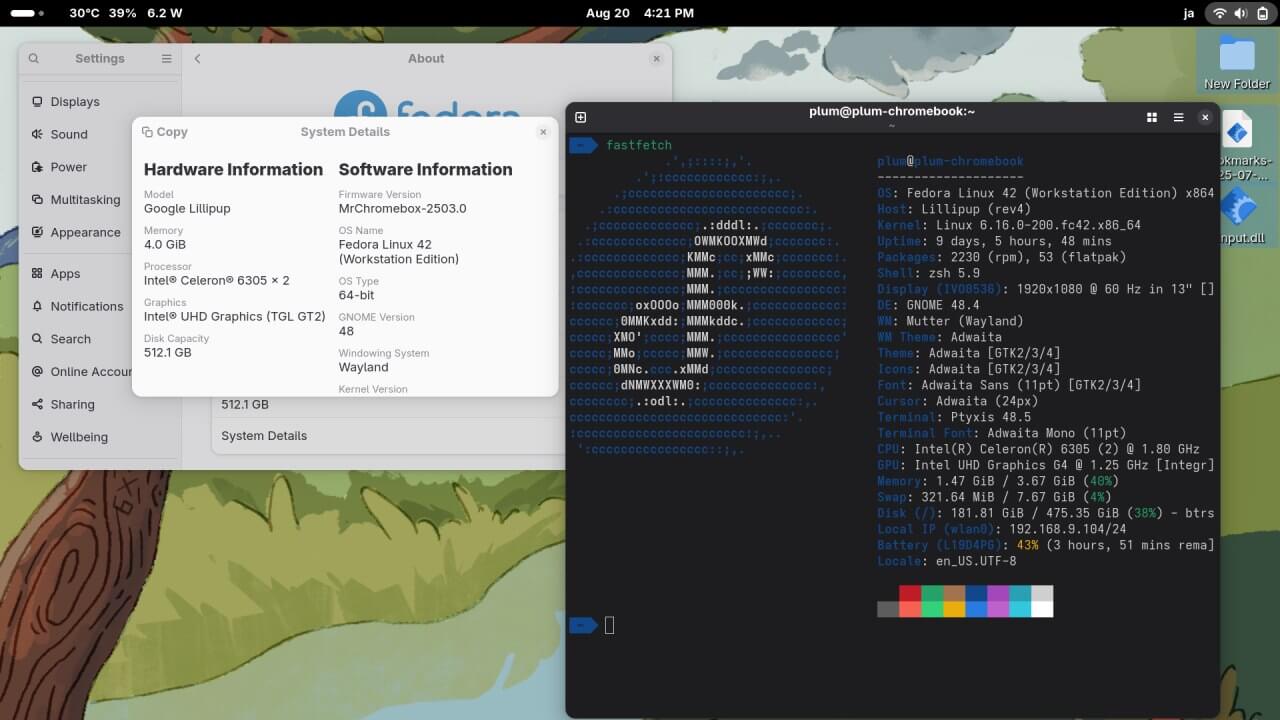
1、画面スケーリングの問題。13インチで1080pは本当に妙で、100%だとフォントが小さすぎ、200%だと明らかに大きすぎる。通常は125%が最適だろう。Fedora 42 からこのスケーリングがデフォルトでサポートされたけど、前に言った通り、このスケーリングは性能低下を招く。この Chromebook 自体の性能は並なので、さらに悪化させるのは勧めない。
最終的な選択は、100% スケーリングに 1.25 のフォントスケーリングを組み合わせることにした。見た目は許容範囲。
2、このノートの性能は強くもなく弱くもない。デュアルコアの CPU のデフォルト TDP がまさかの15Wで、内蔵 GPU にもかなり電力が割り当てられている。GPU 寄りの古いゲームを遊ぶと、むしろ良い結果が出る。Steam + Proton で2010~2013年頃の AAA タイトルをいくつか試したが、どれも問題なかった。GoG のさらに古いゲームなら尚更。バッテリー持ちと電力効率も良く、レトロ PC ゲーム端末としても使える。ゲームで4時間持つ小型ノートを誰が断れるだろう?
3、メモリが4GBしかないのが最大のボトルネック。VRAM とも共有するのでさらに厳しい。でも俺たちは Linux ユーザー、解決策はある。
- まず Zram を有効にし、最大圧縮を設定。CPU を少し犠牲にしてメモリ空間を増やす。
- 次に Fedora には不要なサービスが多い。例えば irqbalance、コアが二つしかない俺たちには不要。削除するか無効化する。
- システムの Gnome-software を削除。バックグラウンドを常に占領しメモリを食う。Calendar、Weather、Evolution などのシステムコンポーネントも削除して軽量化。fs-mine のようなものも無効化。グローバル検索は不要。これでメモリが大幅に改善する。
- サードパーティのスケジューラや最適化カーネルは使わない。コアが二つしかないので意味がない。
- 拡張機能は最小限に。不要なものは一切使わない。最終的に vital と appindicators だけ残した。デスクトップアイコンもなし。プロセスが増えるから。
最適化の結果、起動後のメモリ使用量は約300MB。これは Gnome なのに、効果は顕著で、ゲームも動かせる。メモリもぎりぎり足りる。そう、ぎりぎり足りる。でも考えてみれば、Switch 初代のあのひどいハードでも長く使えたんだから、ぎりぎり足りるメモリでゲームを動かすのも筋は通る。
その他とまとめ:
このノートは実際に使うと悪くない。すべての機能が works。ただ Chromebook と日本配列キーボードの組み合わせがちょっと異常。でも chrultrabook のドキュメントは十分詳しく、Linux のオーディオドライバからキーボードのコンビネーションキー対応まで、ワンコマンドで完了する手順が揃っている。その通りにやればいい。
ただ、この日本配列はどうしようもない。「素直に受け入れる」ことにして、fcitx5 のデフォルトキーボードも JP に変更した。少なくとも記号入力で迷わない。テスト用ノートだから別にいい。
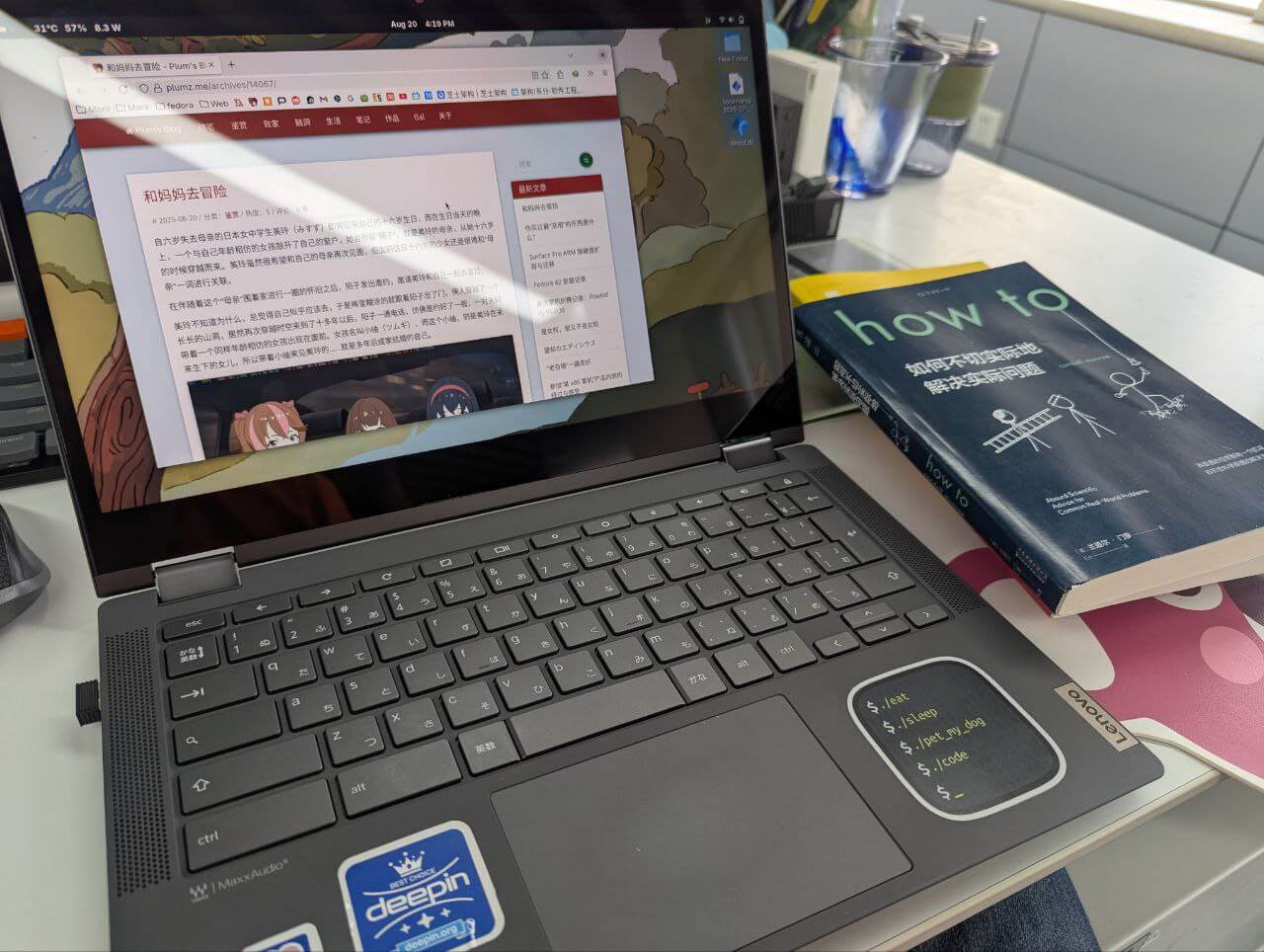
本体は btrfs ベースなのでロールバックもでき、かなり堅牢。将来は本当に Silverblue を入れるかもしれない。このシステムが GPU とプリンタのドライバ問題を解決してくれることを願う。
サードパーティの OS をテストするのに、わざわざ消して入れ直す必要はない。USB ハードディスクを挿せば済むし、不要なら抜くだけ。テスト・デバッグ用の三号機として、ポータブルで頑丈、持続性もあり、本当に便利。唯一の残念はメモリが少ないこと。実はメルカリに8GBアップグレード版があったけど、追加料金が高すぎて諦めた。
コメントは中国語の本家サイトで受け付けています。このミラーは閲覧専用です。