Surface Go 2 レビュー
Surface GoにGnomeを入れてタブレットとして使った感想
前置き:
ずっとタブレットに特別な需要はなかったけど、じゃあ完全に要らないかというとそうでもない。
タブレットは要る。自分のタブレットへの需要はリーダーとして使うこと、ウェブを見る、動画を見る、PDFを見る、寝る前に何か聞きながら寝落ちする、ただそれだけ。
もともと使っていたのはOKショップで仕入れたLGの中古ジャンク品だった。これについて記事は書いてない気がするけど、300元という価格には見合う代物で、動画マシンとしては十分だった。ただ最大の欠点はそのシステムで、Androidタブレット、しかも日本向けAndroidタブレットなので中身にゴミが大量に入っていて、そこからいろんな問題が発生する。システムアップデートの問題もあれば、ソフトの互換性問題もある。例えば小飛行機(VPNアプリ)の梯子が使えなかった。うちがグローバルプロキシじゃなかったら、これでYoutubeを見るのは無理だったろう。
そこでこんな考えが浮かんだ。Linuxをタブレットとして試してみてはどうか。GnomeはUIデザインが「タッチ過ぎる」と長年叩かれている。ならば本当にタッチタブレットとして使ったら、むしろ合うんじゃないか?
思いついたら行動あるのみ。
マシン選び:
世の中にはGnomeをプリインストールしたLinuxタブレットも存在するが、中国大陸では販売されておらず価格も高い。しかもそういうタブレットの筐体は大陸内の怪しいタブレット、たとえば酷比魔方みたいなものに見える。タブレットとして使うなら、当然タブレットとしての条件を満たす必要がある:
1,Linuxが入ってハードのサポートがそれなりであること 2,軽くて、最大サイズは10インチまで。それ以上は重くなる 3,3.5mmイヤホンジャックがあって、映像音響面(画面とスピーカー)がそれなりであること 4,安い、安い、とにかく安いほどいい。万一体験が事故っても損失が少なくて済む
最後にあれこれ秤にかけた結果、上の条件を満たす選択肢は確かにあるにはあるが多くはない。ほぼ一つしかないと言っていい。かの注目のSurface GOシリーズだ。
Surface Goはすでに第4世代まで出ている。実はどの世代でもLinuxはほぼ完璧に動くのだが、自分の下限は少なくとも第2世代。第2世代は狭額縁だし、後の世代は性能が上がったとはいえ誤差みたいなもの。Surface Go 2はeBay(中国では閑魚)での価格帯が広く、高いものは1600元、安いものは400元台まである。最終的に400元送料込み、キーボード付きのSurface Go 2を落札できた。8+128のストレージ構成、画面は良好だが、それ以外の外観は目も当てられない。キーボードは売り手が「特定の角度でしか接触して使えない」と言っていたが、実際に届いてみるとほぼ使用不可能。あれこれ曲げてみて2回だけ反応した。もちろん予想通りで、価格がこれだけ低いのだから、400元のものに文句を言っても仕方ない。
届いてからバッテリーもテストした。容量はだいたい80%くらい。Surface Go自体のバッテリー容量が小さいので、80%でも極端に小さくは感じない。数ワット時差だけだ。
キーボードは壊れているが、同じく閑魚では安いSurface Go用キーボードが買える。80元で状態が非常に良いものを手に入れた。純正キーボードがあれば、今後のOSセットアップが楽になる。
本体の傷については、シールを貼るのがおすすめ。シールで埋めれば問題ない。傷は見えなくなるし、むしろGeekっぽく見えて、底知れない雰囲気が出る。
Fedoraをインストール
Gnomeを使うと決めた以上、当然Gnomeを一級市民として扱うディストリを選ぶことになる。となればFedoraだ。インストール自体は簡単なので、ここでは主にLinux-Surface-kernelについて話す。このカーネルについてはwikiに「機能マトリクス」があり、現在のハードサポート状況が分かる。見るとほぼ大半は問題ないが、代わりにこの特定カーネルを入れる必要がある。
ただしSurface GO 2に関しては、すべてのドライバが公式メインラインカーネルに取り込まれていて、サードパーティのサポートは不要になっている。言い換えれば、Linuxをインストールすればほぼそのまま使える。Surfaceの2in1キーボード、タッチペン、スリープなどもネイティブでサポートされる。Fedoraに最初から入っているソフトは削除して構わない。定番のirqbalanceや、各種めちゃくちゃなevolution serverなどのサービスだ。
同時にZramは当然有効にする。Btrfsの機能もBtrfs assistantというソフトで利用できる。ただしこのソフトはデフォルトで毎時スナップショットが有効になっているので、手動で切るのを忘れないように。その他の設定やインストールは以前の記事を参照してほしい。
ただSurface GOにLinuxを入れてから、画面に「焼き付きっぽい」現象が出ることに気づいた。残像みたいなもので、再起動しても消えない。不思議なことにWindowsでは出ないし、BIOS画面でも残像は見えない。Linuxの画面ドライバ管理のどこかに問題があるとしか思えない。まあこのタブレットは所詮ジャンク同然、影響もないのでそのまま使っている。
タッチ初体験
最初に言った通り、Surface GoにLinuxを入れたのは「Gnomeがタブレットとして使えるか」を試すためだった。実際に使ってみると問題は山ほど出た。
Gnomeはクソだと多くの人が叩いている。タッチや2in1のためと言いつつ画面領域を大量に犠牲にし、ウィンドウタイトルバーを巨大にしたとか……。
しかし実際にタッチで使ってみると、Gnomeの「タッチフレンドリー」に見える機能はタッチにまったく最適化されていない。使えば同じように扱いにくい。Win11以下だ。GnomeのoverviewはノートPCと同じく3本指で上にスワイプしないと出せない。他のタブレットOSのように下に「白いバー」があってそれで操作する、なんてことはできない。3本指しか使えない。overviewに入っても、ワークスペースの切り替えはAndroidスマホのように1本指ではできない。「3本指」で、画面の「ウィンドウがない」場所をスワイプしないと切り替わらない。そうしないとウィンドウを触ってドラッグしてしまい、ワークスペースを切り替えられない。
タッチ体験を良くするために、Fcitxを入力メソッドとして使うのをやめた。Ibusはシステムとの結合が強く、仮想キーボードや入力メソッドも含むと聞いたからだ。しかし実際に使うと、Gnomeの仮想キーボードはあまりに時代遅れ。Linuxシステムとして、システム関連のキーが揃っていない。tabもない、スラッシュすらない。おまけにほとんどのプログラムでIbusが呼び出せない。そしてあの抽象的な入力ボックス。200%の画面スケーリングでも、画面キーボードはスケーリングされない。さらに理解不能なキーボードのポップアップロジック。勝手に何度も出てくることもあれば、上にスワイプしても出てこないこともある。キーボードを強制的に出すボタンすら見つからない。まったくの災難としか言いようがない。
特にユーザーがロック画面からログインするとき、フルパスワードの入力が必要で、Pinの設定すらない。howdyみたいなので顔認証も入れられるが、このタブレットは性能が悪すぎて顔認証だけで固まりそうだ。
タブレットへの需要には、夜に動画を見る、あるいは動画を音声として聞くというのがある。Androidタブレットなら「バックグラウンド再生」で実現できる。動画を再生したままロックしても音は聞こえるし、再生が終わればタブレットは勝手に待機する。残念ながら、この一見普通の機能がこのLinuxタブレットには当然ない。Linuxを責める話でもない。この機能はWindowsにも、ChromeOSのいわゆるタブレットにもない。システムロジックの違いだろう。
どうにかする
GnomeとLinuxのSurface上での挙動は期待ほどではなかったが、まだ終わりではない。补救策はある。実際、この一連の补救を経た後の使用感はなかなか良く、少なくともChromebookタブレット程度には達していると思う。
- 仮想キーボードと入力メソッドの問題を解決
まずシステム標準のibus一式をアンインストールし、fcitx5をインストール。囧顔を選んで成功。次にgjs-osk拡張をインストールする。この拡張はいつでもタッチキーボードを出せるようにしてくれて、タブレットには必須。必要なときに指で下から上へスワイプすればキーボードが出る。カスタマイズもでき、キーボードをドラッグもできる。よく使うキーは揃っているし、これで入力メソッドの切り替えもできる。使い勝手は最高だ。
https://extensions.gnome.org/extension/5949/gjs-osk/
唯一の不満はキー配置で、Zの隣に妙な中括弧がある。理由は分からない。
- 動画再生、画面オフ再生、自動スリープを解決
まずrpmfusionのwikiを参考に、Firefoxのハードウェアアクセラレーションを有効にする。Youtube再生時の消費電力が少なくとも下がる。Bilibiliについては、wiliwiliをインストールするのがおすすめ。flatpakにも対応しているし、それで十分使える。
https://discussion.fedoraproject.org/t/rpmfusion-hardware-accelerated-codec/117198
では画面オフ再生は?まずcaffeineのようなプラグインを有効にして、ロック後の自動スリープを防ぐ。次に設定で「ロック後に自動で画面を消す」を設定し、動画を再生、音量を調整したら、メニューから直接ロックを選ぶ。すると音声はバックグラウンドで再生され続け、タブレットも待機しない。これで「バックグラウンド再生」の完成だ。
では自動スリープは?
自動タイマーシャットダウンのプラグイン、shutdowntimerをインストールする。一定時間後に自動でsuspendする設定ができ、自分は1時間にしている。
https://extensions.gnome.org/extension/4372/shutdowntimer/
たとえばASMRを聞きながら寝たい。タブレットにバックグラウンドで音声を再生させ、再生終了後に自動で待機またはシャットダウンしてほしい。
動画再生を開始し、shutdowntimerを1時間後に自動suspend(動画の長さで決める)に設定、caffeineを有効にし、ロックを選ぶ。これで実現する。すごく面倒だが、確かにworkaroundではある。
結語
今にして思えば、Surface GOにLinux+Gnomeを入れてタブレットとして使うのは、最初こそいろいろ戸惑ったが、調整後は意外といける。自分のタブレットへの需要が低すぎるのかもしれない。動画を見てウェブを見てPDFを見て、動画やPodcastを聞く。仕事はすべて問題なくこなせるし、時には普通のPCの代わりにもなる。キーボードを繋げば標準的なFedoraノートPCだからだ。
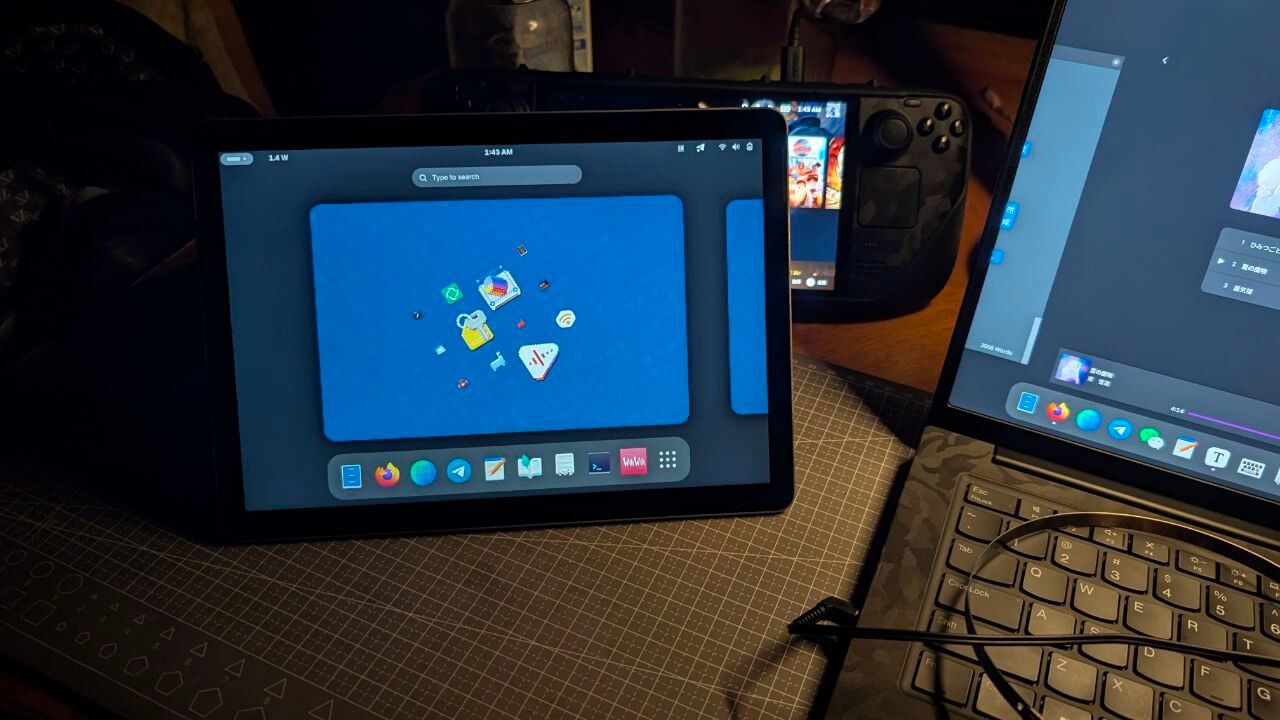
唯一の不満は、前述の焼き付き問題の解決方法が分からないこと。実際これも一種の持病みたいなもので、解決できたら最高だ。もう一つは「自動回転」が敏感すぎることだが、いつでも無効にできるので問題ではない。
https://github.com/linux-surface/linux-surface/issues/1759
400元で完全なX86アーキテクチャが動く、そこそこ使えるタッチタブレット。文句を言うだけ野暮だ。
コメントは中国語の本家サイトで受け付けています。このミラーは閲覧専用です。