Dell Latitude 3340 をしばらく使った感想
「新しくて古いパソコン」を手に入れてWin7を懐かしむ
はじめに
年を取ると懐かしくなるものなのか、最近は新しいものほど退屈に感じるようになって、昔が恋しくなってきた。そこで「古いパソコン」を組みたくなったわけだ。Win98 や WinXP、あるいは Win 7 あたりを入れるやつ。ただ Win9X 時代と XP 時代はちょっと面倒そうなので、まずは Win7 から始めることにした。
Win7 から入ろうと決めたもう一つの理由は、メルカリで比較的安い在庫品の PC を見つけたことだ。Dell の Latitude 3340、しかも初代、つまり Haswell 世代のもので、標準で 4G メモリと 500G HDD を積んでいる。ポイントは「新品在庫」という点で、何度も転売を繰り返してきたであろう ThinkPad 連中と比べれば、そこは優位性の一つと言っていい。
少し調べたところ、これは Windows 7 を完璧に動かせるらしい。あの微妙な Intel 内蔵 GPU HD4600 でも、Windows 7 時代のレトロゲームを余裕でぶっ殺せるそうだ。2010年頃の作品を懐かしむには確かに悪くない選択だ。そんな甘い幻想を抱えて、私はこのデッドストック機を買った。
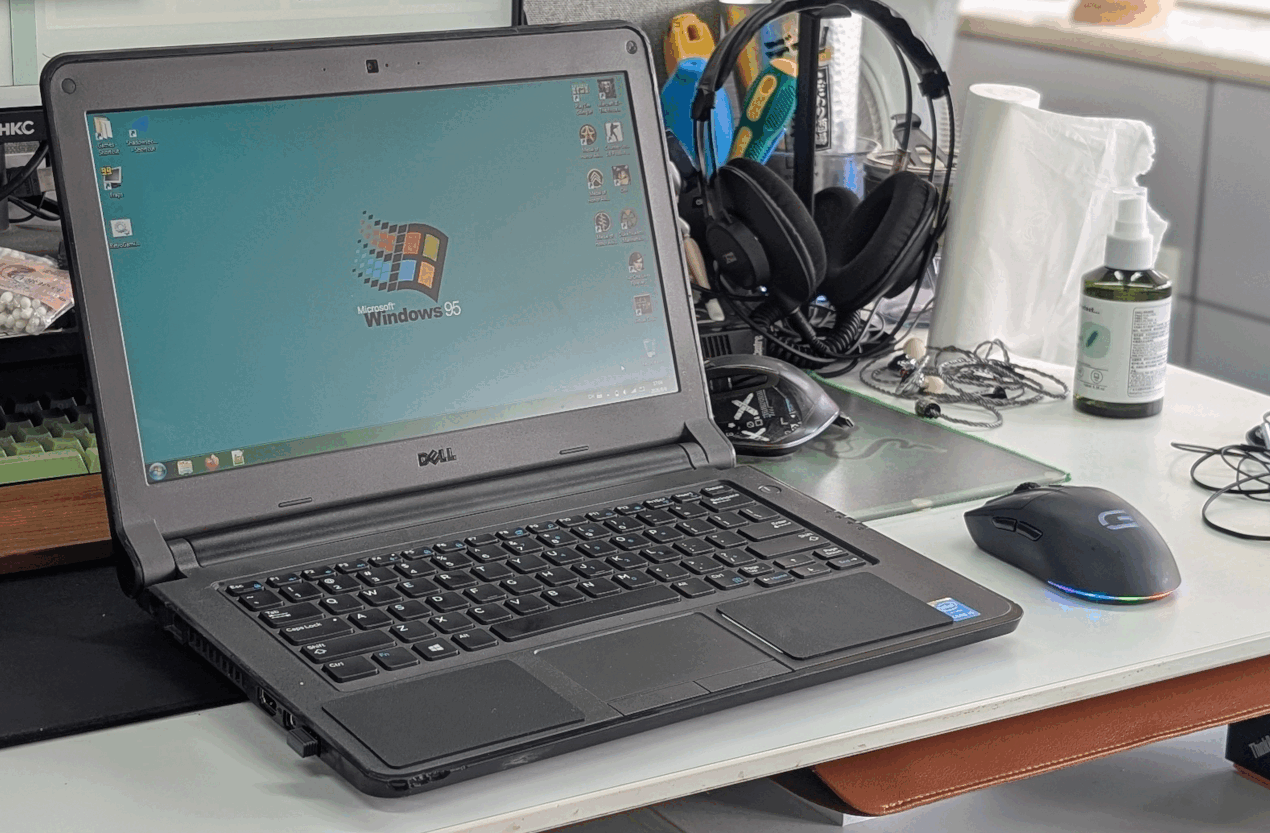
「新品」だけど「新品」とは言い切れない
届いたマシンを見る限り確かに新品で、封を開けた形跡(出品者が確認のためと言っていた)以外はどれもピカピカだった。
だが問題はすぐに出てきた。いくら「新品」とはいえ、これは十数年前の在庫品だ。長期間放置されたことによる問題は避けられない。まずバッテリーは完全に空で使えず、軽い液漏れまで起きている。画面は過度に劣化して白っぽく飛んでしまった。そして一番腹が立ったのが、このマシンの縁に多用されているソフトタッチ系の素材だ。落下保護のつもりだろうが、十数年の在庫を経てベタつき始め、ひび割れや剥がれまで出ている。底面のゴム足も完全に切れてしまった。
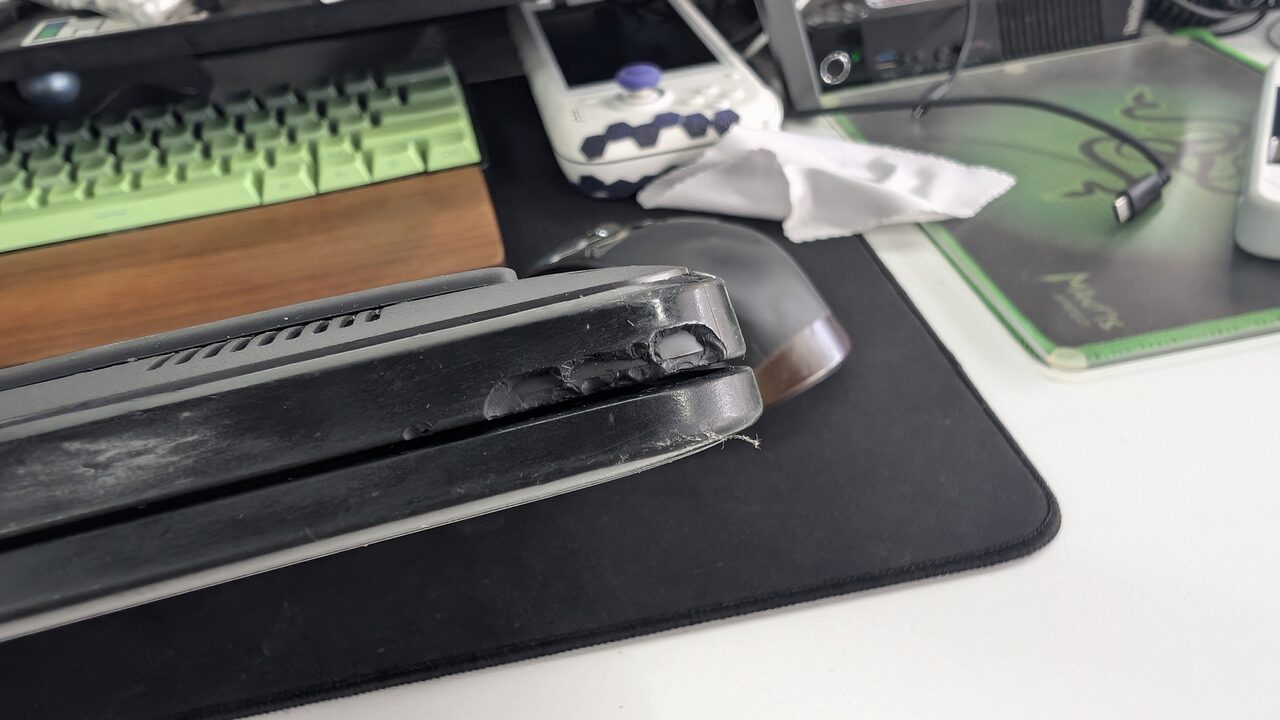
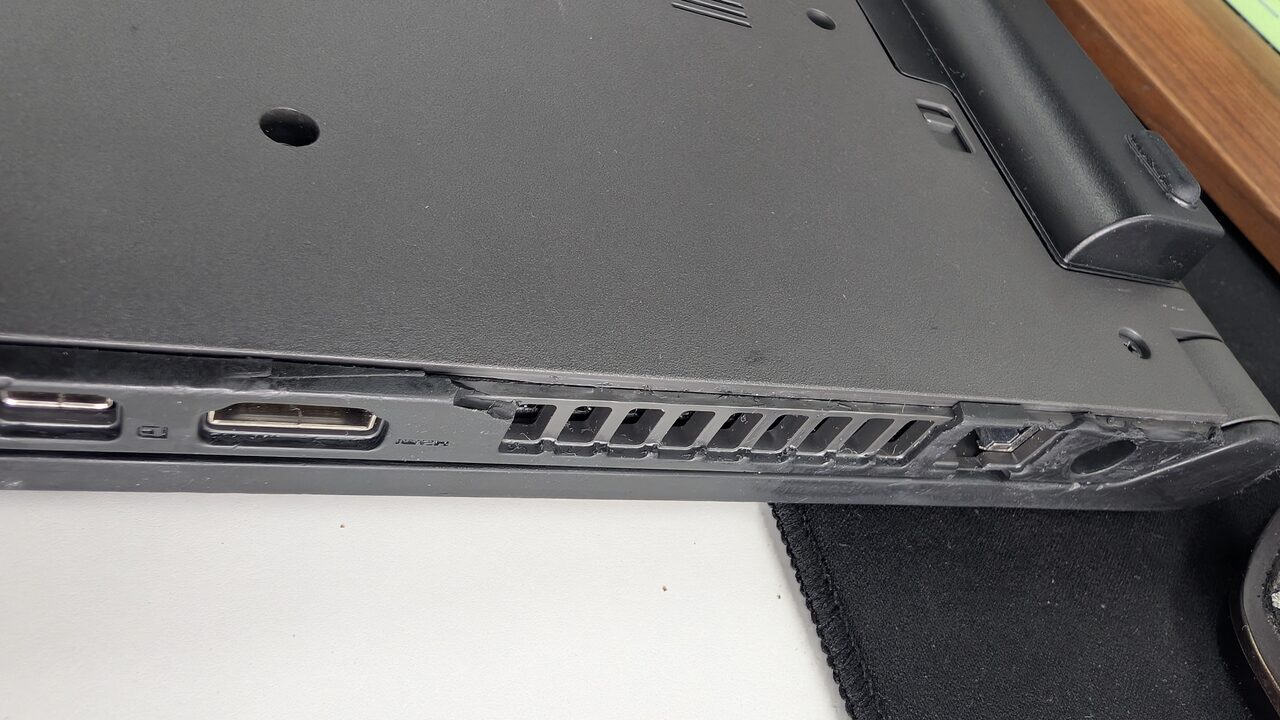
だからノートPCにああいうソフトタッチ素材を大量に使う人の気持ちが理解できない。絶対に計画的陳腐化の影があるだろ。
ノートPCのハードウェアにはメモリスロットが2つあり、この4G版ではそのうち1つに挿さっています。そしてデフォルトのBIOSバージョンはまだ2013年のもので、かなり古いです。別名Hotwellとして発熱で有名なIntel第4世代の製品ですから、こういう在庫品のグリスは間違いなく交換が必要です。さらに分解したとき気づいたのですが、内蔵のWifiモジュールがなんと5G信号に対応していない「縮小版」で、あの螃蟹チップ以下という有様でした。これは新しいものに交換するのも必須ですね。
ただ、このノートのキーボードの打ち心地は本当に良かったと書いておかないといけない。当時は薄型軽量ノートがまだそれほど普及しておらず、分厚い筐体のおかげで多くのビジネスノートはキーのストロークが長くとられていて、どれもこれも打っていてとても快適だった。残念ながら、もうあの頃には戻れない。
とにかく、検品は終わったので、改造に取りかかる。
必要なアップグレードと改造
まず画面だが、この液晶は修理する価値はない、間違いなく交換だ。ただこの機種は eDP 30pin なので、1080p の良いパネルが載せられるかは不明だし、そもそも 13.3 インチって選択肢が少なすぎる……いろいろ考えた結果、俺は LP133WH2 SPB3 を選ぶことにした。1366x768 の IPS、sRGB カバー率 80% のパネルだ。まず良いのは視野角が元の TN より確実にマシなこと、そしてとにかく安い。メルカリあたりなら TP の改造で外した微妙な傷あり液晶がもっと安く手に入る。もう一つはこのパネルが暖色系で、色被りもないこと。俺が普段あれだけ画面の色にうるさいのに、なんでこれにはこんなに寛容なのかと多くの人は思うだろう。何しろ何年も前、ThinkPad x230 を使っていた頃、これと似た色域の画面が付いていて、当時も特に不満はなかった。要は色の見え方が心地よければいいのであって、色被りがなければ十分優秀な画面だ。もう一つ、このノートを買った目的は Win7 やそれ以前の時代のゲームを体験することにある。当時の作品にとっては 1366x768 とこのパネルの方がむしろ適している。1080p にすると、古いゲームの UI が対応していないか、内蔵 GPU が性能不足で動かない。しかもゲーム自体の色味はこういう新しいパネルでの表示に向いていないことがある。あれらが前提にしているのは当時の、残像のある画面だからだ。レトロゲームにはレトロな遊び方、というわけで結局かなりレトロな選択に落ち着いた。
このノートPCのパネル交換はとても簡単で、ネット上にも分解チュートリアルがある。パネルを交換するときは、B面の内側下端にある2つの楔(くさび)を自分で切り落とす必要がある点に注意。これを残すと画面がはまらず、電圧板を押しつぶしてしまうこともある。それ以外はサイズ的にはほぼ完璧だ。
画面が解決したら、次はバッテリーだ。これはもう本当に簡単で、メルカリで適当に買えばいい。純正品かどうかはどうでもよくて、使えればそれでよし。大容量のものだって買えるし、Haswell と組み合わせればゲームをかなり長く遊べるほどバッテリーが持つ。これは正直予想外だったし、思わぬ収穫でもあった。
最後はラバー調の質感の処理です。60%のエタノールで拭いて、表面のベタついた層を落としました。ただ、拭いているうちにかなり剥がれ落ちてしまいました。本体の使用に支障はないので、これはもう無視することにしました。こんなに古いパソコンに完璧を求めるのもアレですし。どうしても気になるなら、メルカリで外装一式が買えますよ。たぶん300元くらいで、本体より高くつきそうですけど。欠けているゴム足はもっと簡単で、適当な粘着テープを貼れば終わり。もちろん気になるなら、追加で金を出して外装を交換する手もあります。
ちなみに、メルカリで23元送料込みの4GBメモリを買って、本体の空いている2つ目のスロットに挿して8GBに増設した。4GBでも十分だけど、23元で8GBになるなら当然そっちのほうがいい。
機械には 500GB の Seagate HDD が内蔵されているし、レトロ用途なら HDD は必須でもない。ただ、これは十数年物の在庫品で、十数年放置されていた HDD が突然逝くリスクは十分ある。それに手元にちょうど 240GB の Micron SSD(これも古い盤だが)があったので、結局換装して使うことにした。
無線LANカードについては、私はWin7を入れるつもりだったので調べたところ、Dellにはホワイトリストみたいなものはないらしく、調査した結果ベストな交換品は7265だった。なのでPinduoduoで適当に買ってきて付け替えた。まったく難しくない。しかも以前Dell Chromebookを使っていたときに余ったType-Cのトリガーケーブルが見つかって、そのまま使えた。完璧である。
Windows 7 のインストールと設定
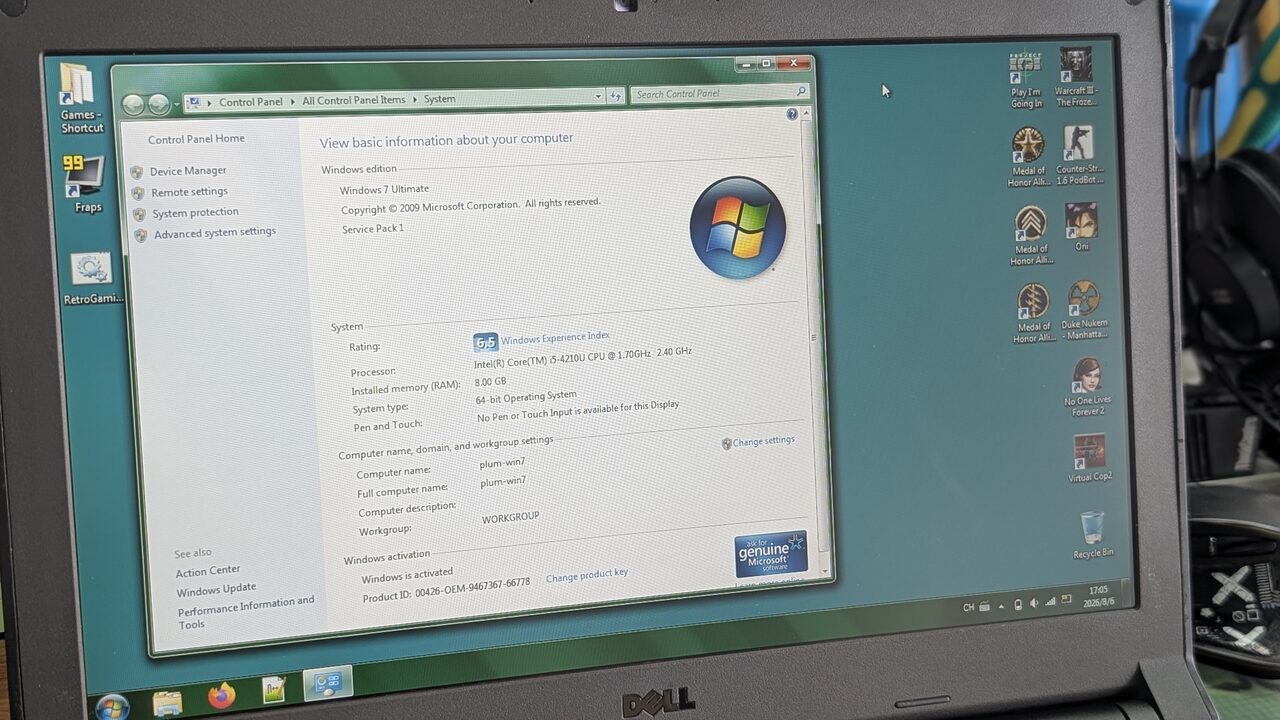
このノートPCに Windows 7 を入れるのはそれほど難しくない。なにしろ Haswell は Windows 7 をまだサポートできる最後の世代のプラットフォームだろうから。このスペックなら Win10 LTSC で十分じゃないか、旧作ゲームを遊ぶのに Win7 を使う必要はない、と思う人もいるかもしれない。その答えは簡単で、Win10 を使うならもっとマシな機種があるし、こいつを使う必要はない。それに Win10 以降は一部の旧作ゲームのディスク暗号化技術にも制限がかかっている。一般的に懐かしのゲームという観点では、Win9X/WinMe が一区切り、Win2000〜WinXP が一区切り、WinVista〜Win7 がまた一区切りで、その後の Win8〜Win11 はもう別の世代だ。ある意味では DX のバージョンで区切っているとも言える。
Windows 7 の各種 ISO はネットのそこら中に転がっていて、Ultimate 版を入れてアクティベートするのは非常に簡単だ。そして Dell 公式の Latitute 3340 ページからは完全なドライバもダウンロードできる。まず最初にやるべきは BIOS を最新に更新すること。ハードウェア上の大量のバグが修正され、Hotwell に合った消費電力とファン制御も入るので、少なくとも動作時の熱はマシになる。とはいえハードウェアのバージョンが上がっても、Win7 という OS 自体はとっくに Microsoft に見捨てられていて、当時のようにインストール後に Windows Update を開いてパッチを当てることは完全にできない。だが捨てる神あれば拾う神あり、ネットには Legacy Update というサイトがあって、彼らが自腹でサーバを立て、WinXP から Win11 までのすべての更新アーカイブとイメージを提供している。App をインストールする方式で、システムに組み込まれた Update を復活させられる。さらには Windows Update Restored という別のサイトが Windows 98 の更新サポートまで提供していて、まさにレトロ好きには福音だ。
更新パッチを入手する手段ができたら、次はソフトのインストールだ。ウイルス対策は MSE を使うのがおすすめで、Legacy Update と組み合わせるといい。とはいえ Win7 を使っている時点でセキュリティはほぼ保証できない。ネットにつながないで済むなら、そのほうがいい。
仮想ドライブ:WinCDEMU(完全無料の仮想ドライブツール。Daemon Tools の完全な代替になる)
入力メソッド:Google Pinyin Input(ネットで最終版が見つかる。ログイン機能が死んでる以外はそれなりに使える。もちろん一番いいのは紫光だが、残念ながらもう見つからない)
ブラウザ:Firefox ESR 135(Windows 7 をサポートする最後の Firefox バージョンになるはず。超おすすめ。これがあれば大抵のまともなモダンサイトにアクセスできる。例えばこの Blog とか)
解凍:7Zip
プレイヤー:理論上は MPC-HE とかでもいいけど、VLC で十分だと思う
オフィス:Office 2013 / 2016(もし本当にこのポンコツで仕事をするつもりなら、だが)
連絡ツール:Telegram(そう、TelegramはWin7でも使える。最新版であっても)
こうしてみると、Windows 7 もそれほど時代遅れってわけでもない気がしてくる。まだまだ使えるものも少なくない。
ゲームスタート
最初に「このノートでレトロゲームを遊ぶんだ」と言った以上、リソースはどこで探すのかという話になる。数年前なら amule + ed2k を勧めていたところだが、今は Internet Archive というインターネット博物館のおかげで、むしろ話は簡単になった。大量の旧作ゲームがダウンロードできて、しかも全部直リンクだ。あまりにも太っ腹なので、このサイトが落ちやしないかと時々心配になるくらいである。
このPCにはWar3、Oni、IGI、No One Lives Forever 1/2、Medal of Honor初代あたりのゲームを入れてみたが、ほとんどが普通に動くし、見た目もなかなかいい。Dellのゲーミングマウスを30元で買ってきて組み合わせたので、まさに元の味そのままだ。それに、当時スクリーンを選んだ判断は正しかったと認めざるを得ない。この暖色系の画面は、ゲームの見え方が明らかに今のPCより良くて、当時遊んでいた感じがより強く出る。
ただ、古いゲームにはトラブルも多い。たとえば IGI は普通に起動できるのに、スムーズに遊べない。dgvoodoo のようなプロジェクトで補助してもダメで、調べたところ WinXP でしか解決できないらしい。
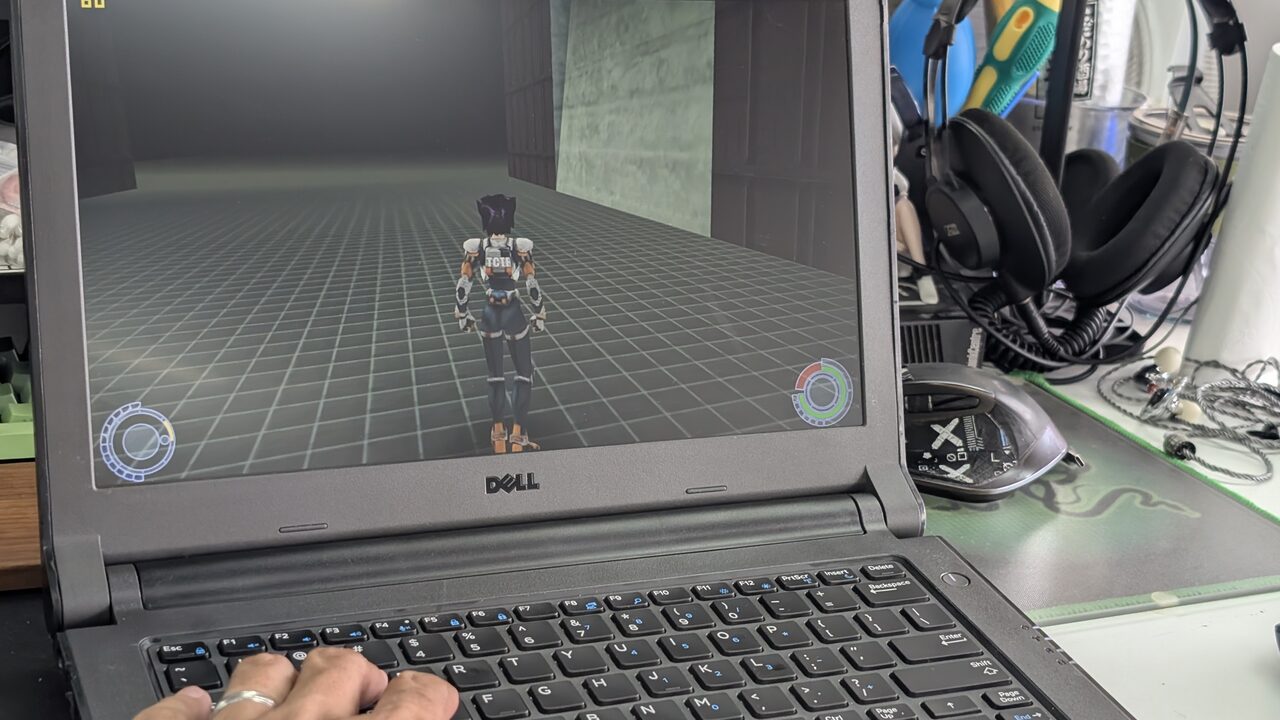
ともあれ、今回の悪戦苦闘にはしっかり成果があった。今は『Oni』というゲームを懐かしみながらプレイしていて、もうすぐクリアしそうな勢いだ。旧作を遊び直せば、また腐った懐旧記事をいくらでも量産できるというわけだ。
でも IGI が動かない件については、やっぱり XP のレトロゲーム機を一台組まないとダメだなと思う。
コメントは中国語の本家サイトで受け付けています。このミラーは閲覧専用です。