Ubuntu で Nexus 6 をデータ保持したまま Android 5.1.1 にファームウェア書き換え
Nexus 6 は本来 OTA でずっとアップグレードできるはずの端末で、ファームウェア書き換えなんて要らないはずなんだよ。
でも分かるだろ、Root 取ってるんだよ。Root がないと Location Report を快適にオンにできないからな。Location Report を最速で有効にする方法としては、ライド大基佬 Neo の友達の Location Report Enabler がおすすめ。Root 取ってインストールするだけでいい。仕組みは簡単で、キャリアを偽装するだけ。ついでに Nexus タブレットを使っていてキャリアの問題がないなら、Root なしでもこれらの機能は有効にできる。
Root を取ると OTA は小さいロボットが倒れて失敗するので、ファームウェア書き換えしかない。しかも初期にライド大基佬こと肉棒菌の現彼氏の Neo に教わったんだが、ファームウェア書き換えでもデータは保持できるらしい。5.1.1 のバージョン自体はとっくに出ていたけど、俺のは Google Play Edition で、出回ってる TMobile とかのパッケージは使えないみたいだった。で、今日ようやく 5.1.1 の公式ファームウェアパッケージが出たので、ついでに一気に書き換えてしまおうというわけだ。
というわけで目標ははっきりしている。手元の Nexus 6 をデータ保持のまま最新の 5.1.1 にして、ついでに Root も取り戻す。
まずは Google 公式から Nexus のファームウェアパッケージをダウンロードする:
https://developers.google.com/android/nexus/images
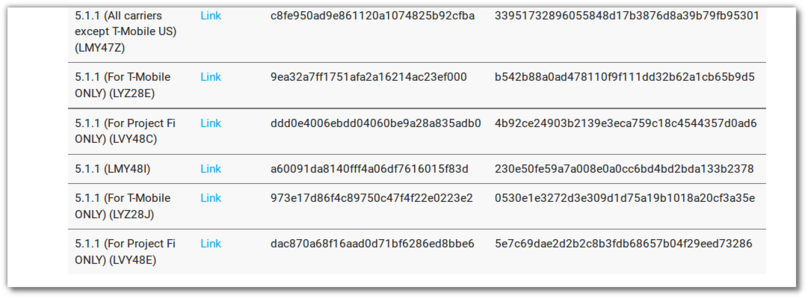
ダウンロードしたら端末の電源を切り、音量下と電源ボタンを押しっぱなしにして Fastboot モードに入る。
すぐに PC に繋ぐ前に、まず Ubuntu に fastboot ツールを入れる。プラットフォームの都合上、Linux で Android の Fastboot 書き換えはこれ以上ないほど簡単で、Windows だとドライバで悩むことになる。詳細は自分で調べてくれ。

インストールが終わったら端末を接続し、ターミナルで入力:
fastboot devices
デバイスのリストが出れば OK。
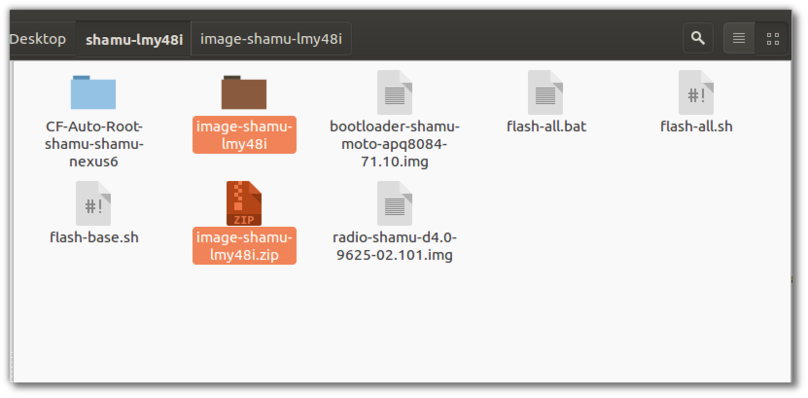
次にダウンロードしたファームウェアパッケージを解凍する。ついでに、解凍した中にもう一つ入っている圧縮ファイルも必ず解凍しておく。公式スクリプトでのアップグレードはほぼ使えず、エラーを吐くからだ。
ここで焦って書き換えず、先に Root 用のパッケージをダウンロードしておく:
https://autoroot.chainfire.eu/
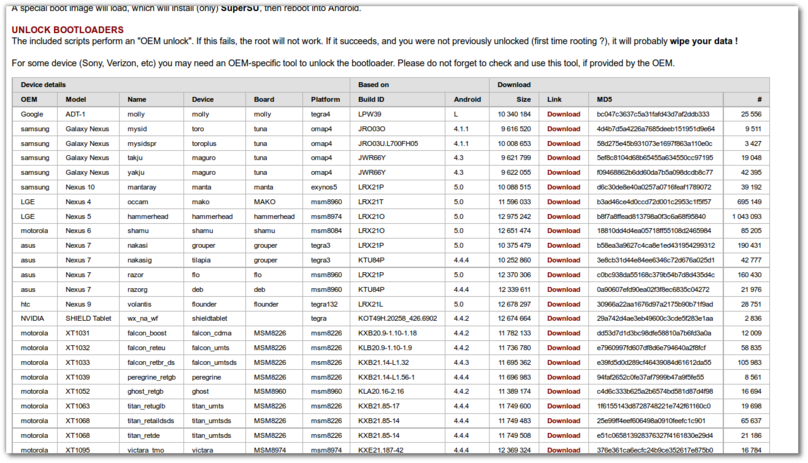
同じく解凍しておく。パスがどこかだけ忘れないように。
では書き換え開始。ターミナルでファームウェアファイルのあるディレクトリに移動する:(実際にやっているのは書き換えスクリプトの中身だ)
fastboot flash bootloader bootloader-shamu-moto-apq8084-71.10.img
fastboot reboot-bootloader
5 秒待つ
fastboot flash radio radio-shamu-d4.0-9625-02.101.img
fastboot reboot-bootloader
理論上、最後のステップではこう実行するはずだ:
fastboot update image-shamu-lmy48i.zip
覚えておいてほしいのは、これではない:
fastboot -w update image-shamu-lmy48i.zip
-w を付けるとデータ消去になる。俺たちはデータを消したくない。
だがエラーが出る:
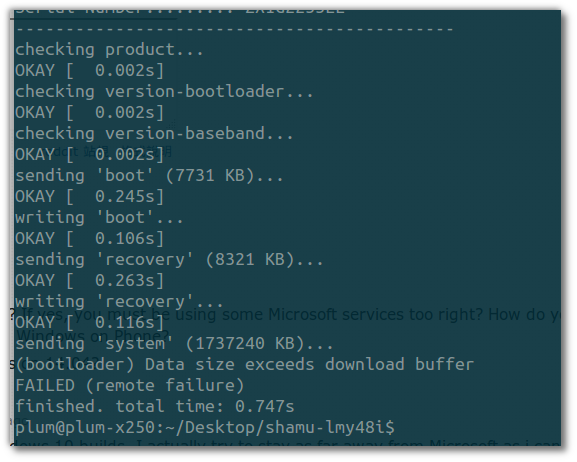
だからさっき解凍した img の出番だ。ディレクトリに入って手動で書き換える。
fastboot flash recovery recovery.img
fastboot flash boot boot.img
fastboot flash system system.img
userdata.img と cache.img は無視していい。書き換えたらデータ消去になる。データを消したいならこうしてみるといい:
fastboot flash cache cache.img
fastboot flash userdata userdata.img
ここで焦らず、ダウンロードした CF-auto-Root のディレクトリを解凍してスクリプトを見てみる:
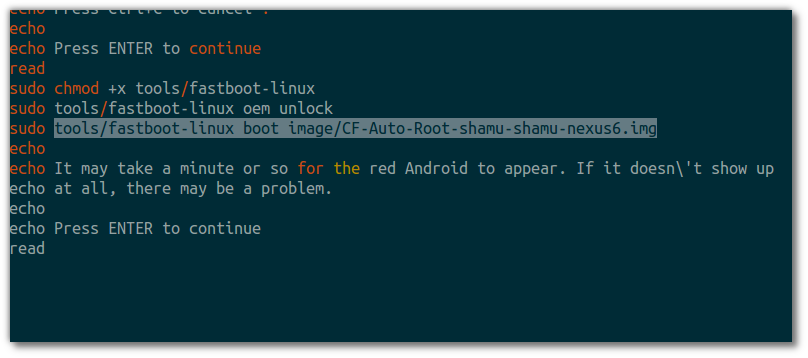
結局のところ boot.img を一つ書き換えているだけなので、同じ手を真似できる:
fastboot boot CF-Auto-Root-shamu-shamu-nexus6.img
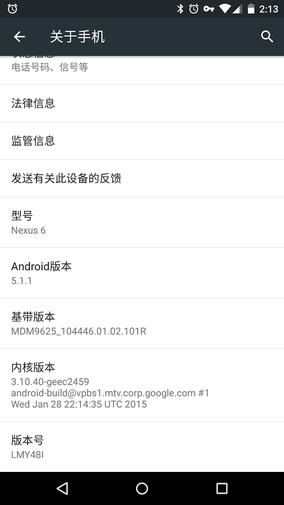
あとは自動で再起動し、端末はアップグレードされて Root も完了。ほぼ何もする必要はない。
コメントは中国語の本家サイトで受け付けています。このミラーは閲覧専用です。