Windows と Ubuntu での DNSCrypt 設定
自分は Ubuntu と Windows 10 しか使っていないので、この2つの環境で DNSCrypt の設定ができれば十分だ。
Ubuntu なら PPA を追加して dnscrypt をインストールできる。
sudo add-apt-repository ppa:anton+/dnscrypt
sudo apt-get update
sudo apt-get install dnscrypt-proxy
インストールが終わったらまず設定をいじる。デフォルトでは OpenDNS のサーバーが使われないからだ。
sudo vim /etc/default/dnscrypt-proxy
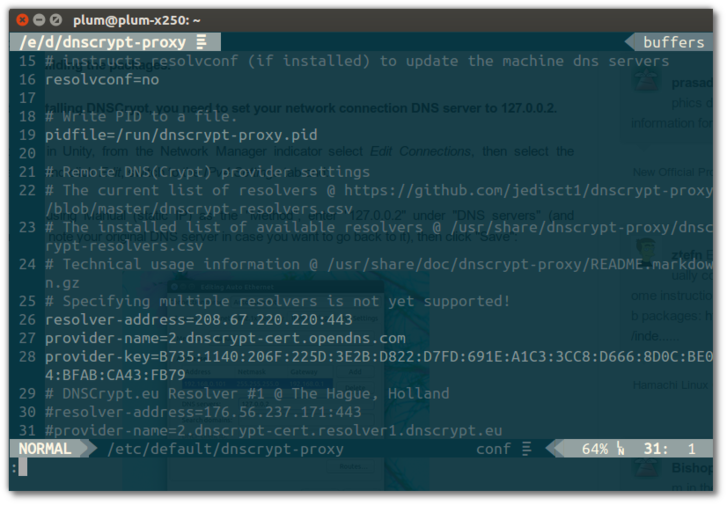
中にある元々の DNS サーバーをコメントアウトして、上のほうの OpenDNS サーバーのコメントを外す。もちろんこれをやらなくてもいいが、速度がちょっと遅くなるかもしれない。
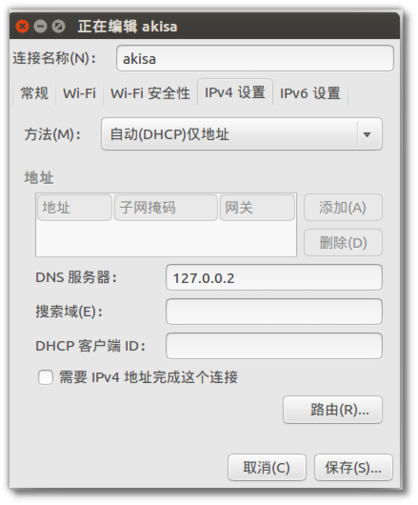
その後は自分で DNS を 127.0.0.2 に変更するのを忘れずに。無線 AP ごとに一回ずつ変える必要がある。
それに比べて Windows での DNSCrypt は爆速で簡単。
dnscrypt-winclient をそのまま使えばいい。
しかも直接ダウンロードできる: https://github.com/Noxwizard/dnscrypt-winclient/blob/master/binaries/Release/dnscrypt-winclient.exe
同時に DNSCrypt の基本ファイルもダウンロードしておく必要がある:
http://download.dnscrypt.org/dnscrypt-proxy/dnscrypt-proxy-win32-full-1.6.0.zip
ダウンロードした dnscrypt-winclient.exe を解凍した基本ファイルのディレクトリに入れて、右クリックから管理者として実行するだけ。
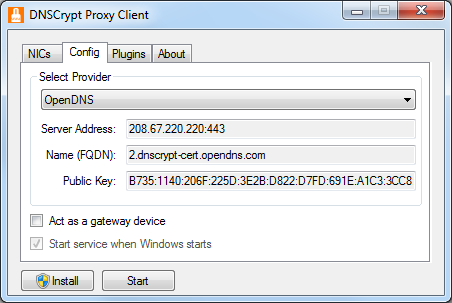
GUI はシンプルで分かりやすい。サーバーは cisco OpenDNS を選んで、あとは Windows のネットワーク接続の TCP/IP の DNS を 127.0.0.1 に変更すればいい。
ついでに dnscrypt-winclient の「Install as service」をクリックしておけば、毎回再起動のたびに起動しなくて済む。
コメントは中国語の本家サイトで受け付けています。このミラーは閲覧専用です。