HP MicroServer Gen 8 の正直な感想
新NAS組み立て記録
NASを最初に使い始めたのはHPのN40Lだったので、あの小さなケースに愛着がある。ところがその後マザーボードが逝ってしまった……
それから自分でケースを組んでHDDを突っ込みNASにしたこともあった。OMVを入れて、クソみたいなRaid 1を組んでRaid 0にして、さらに新しいRaid 0を組むというクソみたいなストレージ構成だったが、1年ちょっとは何事もなく動いていた。ただ、その可哀想な3Tの容量はすぐに足りなくなったので、新しいNASをどうにかしようと考え始めた。
HP N40Lのような小さなケースが好きだし、それにドイツの某サイトでHPのMicroServer Gen 8がまた特価になっていたので、ドイツから個人輸入してみるか、と注文した。届くのは11月末頃かなと思っていたら、意外と早く12日で家に着いた。しかも関税は取られなかった。
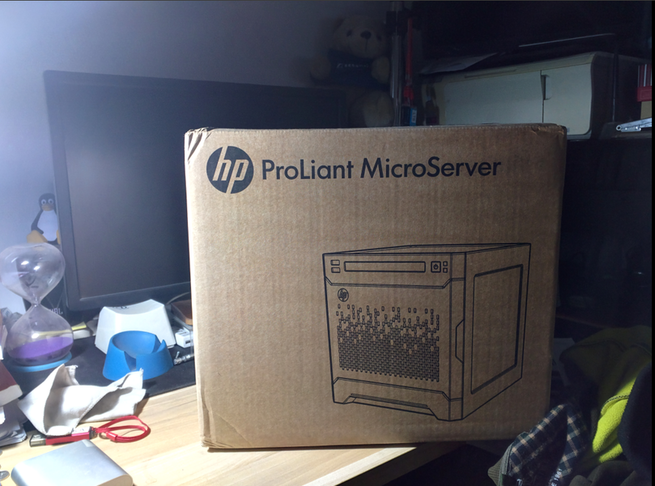
ここで3点言っておきたい:
1、180ユーロ台の特価はそのサイトで会員登録してログインしないと見えない。 2、支払いは必ずPaypalを選ぶこと。面倒が省ける。 3、住所を書くときは、無理やりにでも携帯番号を住所欄に突っ込むこと。そこに書いた携帯番号は転送業者からEMSに渡る際に消えてしまい、中国の配達業者が連絡できなくなる。
機械が届いたら当然HDDを用意しないといけない。俺はJDの白条クーポンを使った。HDDの候補はWestern Digitalの4T赤盤NASドライブと、Seagateの4T NASドライブ。HDDを買うことに関して俺は、壊れるかどうかはメーカーとは関係なく人徳次第、保障なんてものは技術とは関係なく保証期間次第、と固く信じている。だから俺がずっとSeagateの信者なのは、少なくとも各所のレビューでSeagateの性能がWDの赤盤より上で、3年保証付きだから、言うことはない。
JDのHDDはやはり届くのが早い:
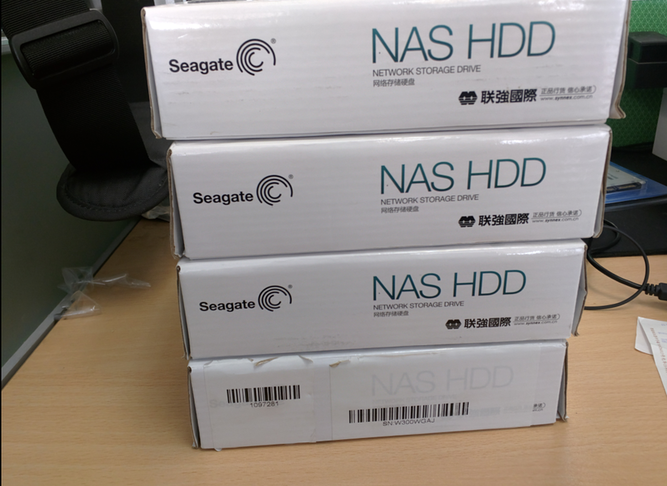
ついでに記念撮影:
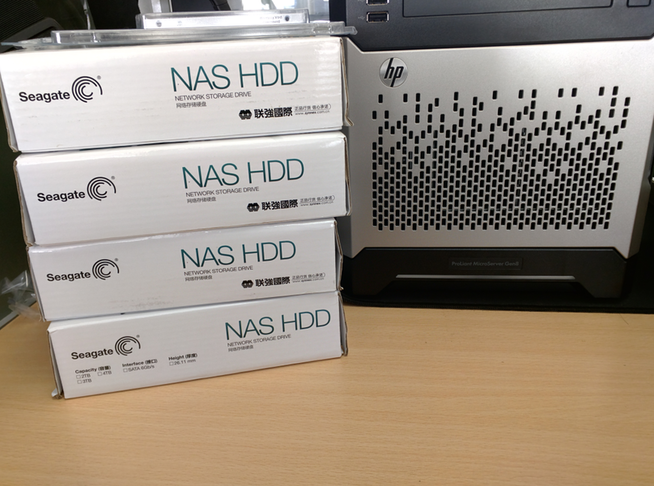
ここで1点言っておきたい:
1、クソがよJD、HDD4台を破れかけのビニール袋に突っ込んで送ってきやがった。配達員も「これは梱包した奴のせいだ」と言っていて、HDDをちゃんと確認しろ、問題があれば交換すると言ってくれた。一応チェックして問題は見つからなかった。運が良かったと思う。
機械とHDD以外に、いくつか拡張パーツを買う必要がある:
1、HDDを支えるためにアレイカードを購入。HP Gen 8の公式推奨リストにP222があったので、互換性を考えてこれを買った。
2、Gen 8の標準は2G ECCメモリで、明らかに足りない。タオバオでMicronの8G ECCを2枚買って拡張。
3、CPUの標準は1610tで、性能がちょっとアレ。ただGen 8にはアクティブファンによる冷却がないので、性能を追いすぎるCPUも入れにくい。ネット上の統計でベストとされているリストに従って、E3 1265Lを購入。
4、Gen 8にはHDDベイ4つ以外にSATA5番の口がある。JDで金勝の64G SSDを買ってシステムディスクにし、専らOSを入れる。
5、SSDだからどこに置いてもいいんだが、上部の光学ドライブ位置に載せた方が明らかにすっきりする。タオバオにはGen 8専用のノートPC用光学ドライブベイがあって、買えばGen 8にぴったり入る。ちょっと隙間はできるけど。
というわけで全部揃えるとこうなる……
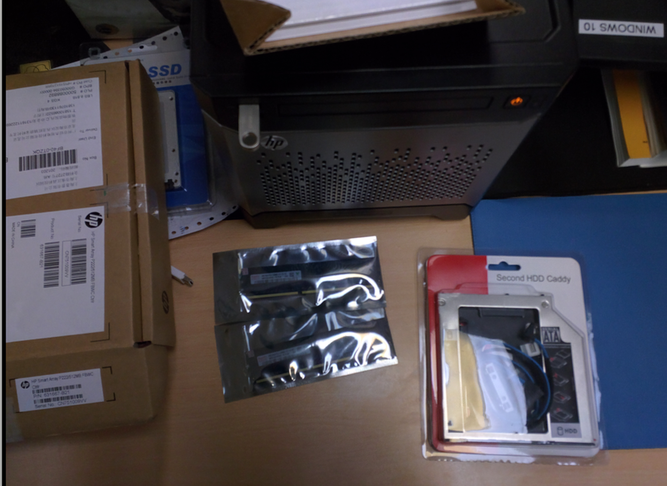
さて組み立て開始。マザーボードを外すのは簡単で、そのまま引き出すだけ……
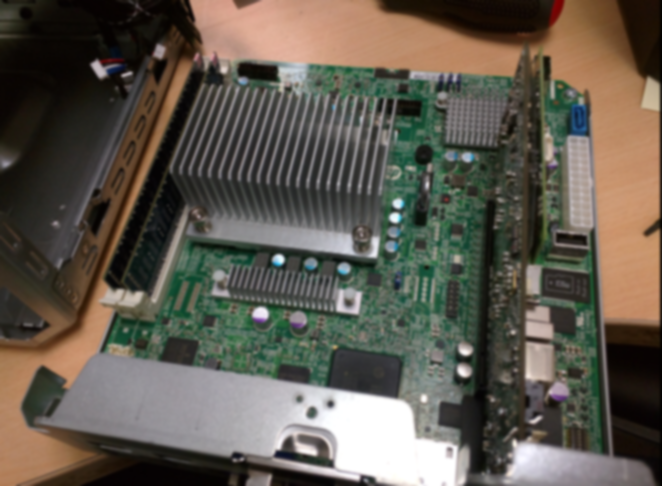
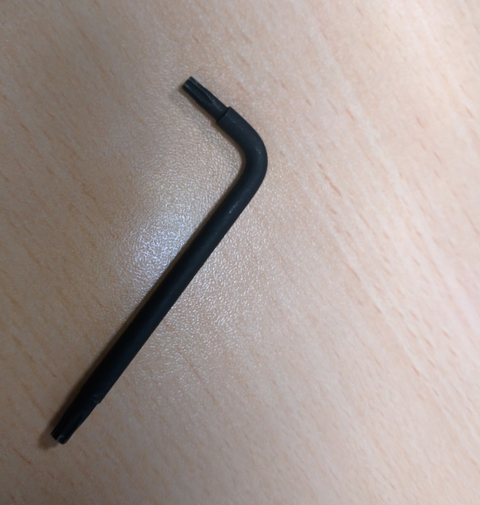
アレイカードとメモリをそのまま交換。CPUの換装も簡単で、ヒートシンクを外して付け替えるだけ。ついでに言うと、Gen 8の分解に特別なドライバーは要らない。本体前面についてるアレで全部いけるから。
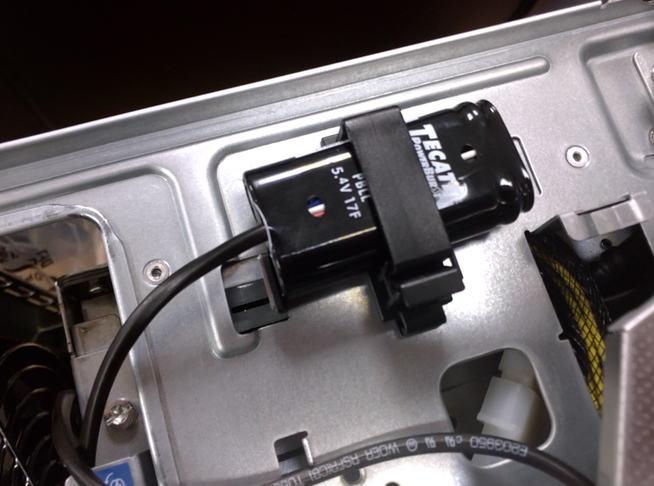
RAIDカードのバッテリーは光学ドライブ位置の隣の留め具に固定できる。
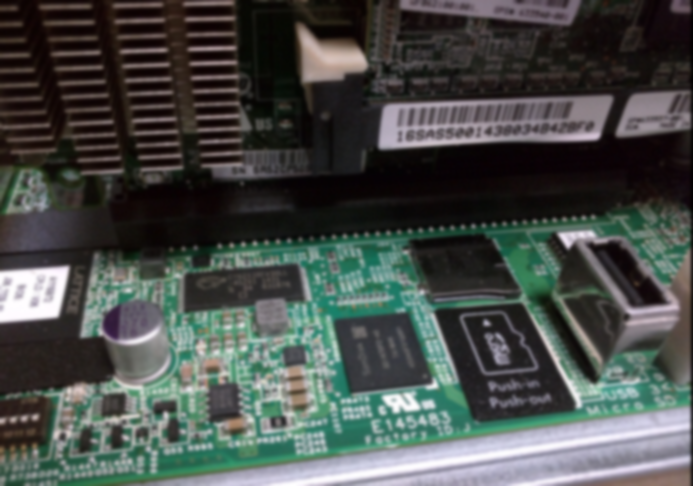
マザーボードの側面にMicroSDカードが挿せるのはちょっと意外だった。隣のUSB口は非常に役に立つ。
最終的な上部のレイアウト。光学ドライブベイは金属スペーサーがないとしっかり固定できない。
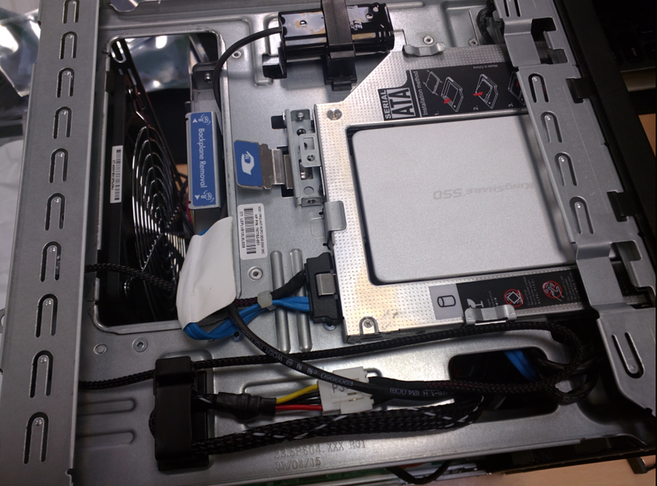
最後に配線がちゃんと繋がっているか確認。ここは左側のPCI-Eスロット側;
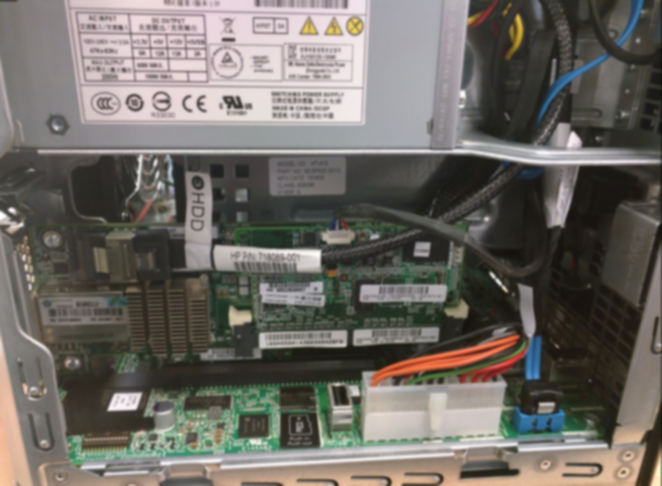
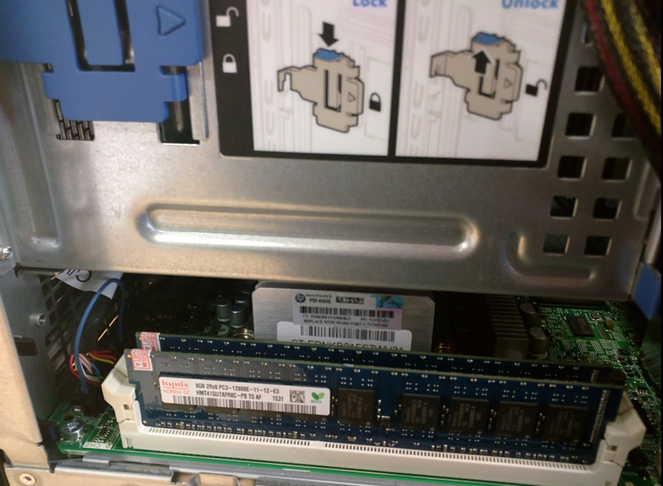
右側のメモリ側:
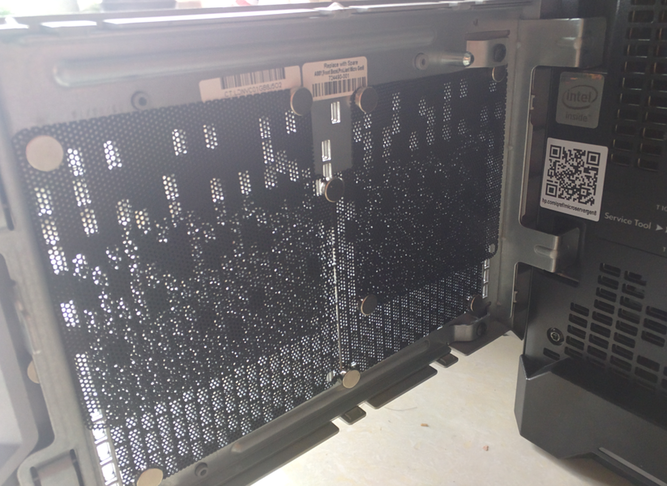
本体前面には防塵ネットがないので、自分で用意する必要がある。俺は手元に小さな防塵ネットしかなかったので、継ぎ合わせるしかなかった。
これで組み立ては完了。本当は仮想化をやろうと思っていたが、あまりに面倒くさいので、まずOMVを入れてエロゲでも落とそうかと思っている。何しろ10月の新作が多いから。
OMVのインストールで色々と問題にぶつかったので、簡単に書いておく:
まず、システムをあのSSDに入れるつもりだったのだが、こいつがどうしてもSSDから起動できない。最初はマザーボード内蔵のRAIDカードを無効にしてSATA AHCIに設定したが、それでも効果なし。
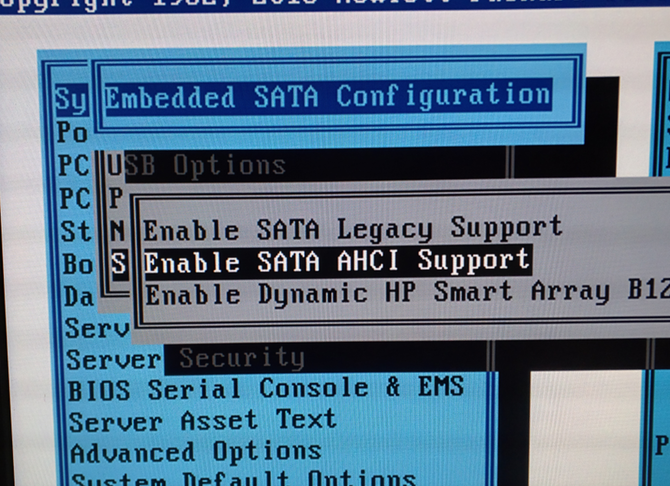
後でドキュメントを調べたところ、Gen 8はデフォルトでSATA5の口からの起動が禁止されていて、前の4つのベイから起動できない場合にのみ、そこから起動を試みる仕様だとわかった。そこで海外の連中は色々と考えていて、ブート領域をUSBメモリに書き込んでSATA5のシステムを起動するとか、RAIDカードを追加するとか言っている。
でも俺はもうRAIDカードを追加してるんだが? なんでまだ起動できない? 後でわかったのは、RAID側で細工が必要だということ。独立したRAIDカードを追加していようがいまいが、この手順は必要で、SATA5から起動できない問題の最良の解決策でもある:
まずSATA AHCI設定を解除してRAID起動に戻し、RAID設定画面に入る。マザーボード内蔵のアレだ。
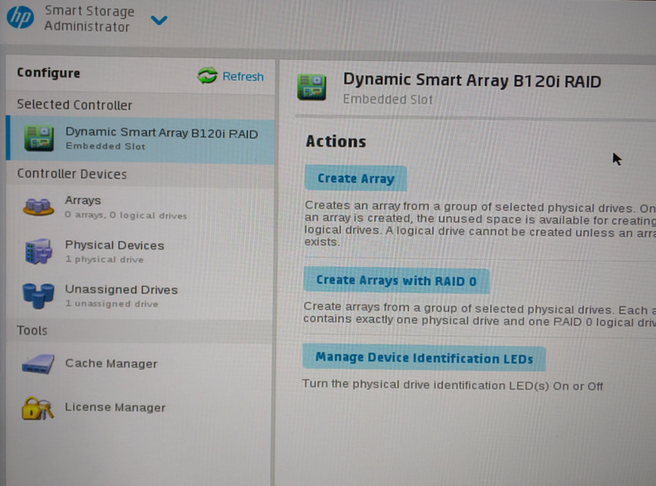
RAIDアレイを作成し、SSDを単独でRAID 0にする。独立したRAIDカードを追加していなくても、2つ目のアレイを作るのに影響はない。その後、このSSDが存在するRAID 0を起動項目に設定し、マザーボードの起動順序を内蔵アレイから起動にするように選べばいい。
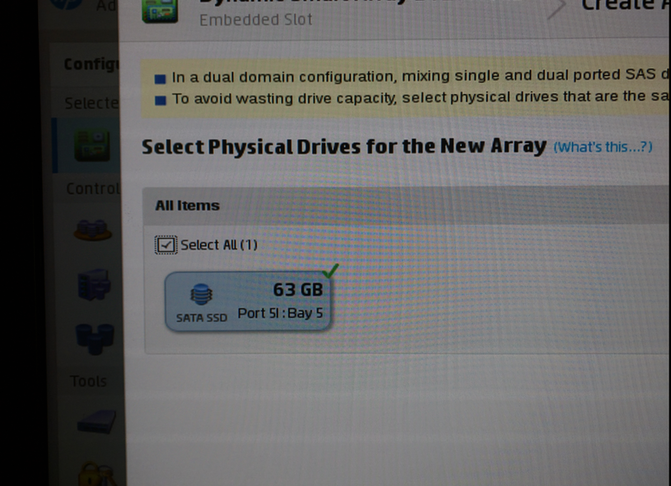
そういえばこのクソ問題、会社でサーバーを組んだときにも遭遇したのに、まったく思い出せなかった。歳だなあ。
しかしここでOMVをインストールするときに新しい問題が発生した……
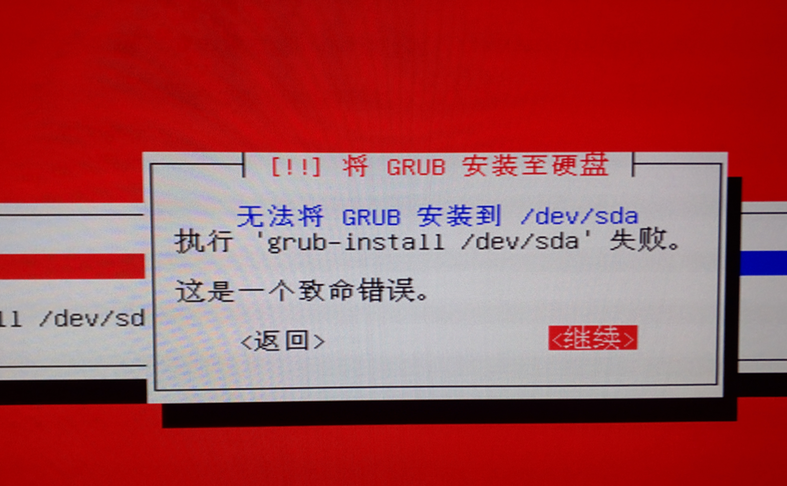
なんだこれ?「grub-install /dev/sdaの実行に失敗?」USBメモリからOMVインストーラを起動したとき、/dev/sdaはUSBメモリ自体で、本当のHDDは/dev/sdbだったはずだ。Alt+F2でターミナルに切り替えて強制的にgrub-install /dev/sdbを実行したが失敗。海外の連中の分析によると、これはインストーラのBugで、DebianがBIOSでエミュレートされたUSBメモリ起動自体をHDDと認識してしまうため、デフォルトでは最初の1台にしかGrubをインストールせず、2台目の/dev/sdbにはインストールしない、という無限ループに陥るらしい。
海外の連中は多くの解決方法を研究していて、スクリプトを修正するとか、bugを報告しろとか言っている。しかしこの解決方法が俺の興味を引いた:
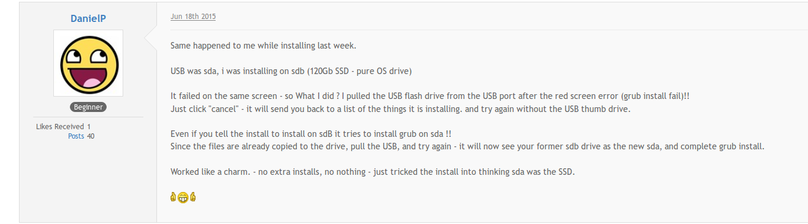
試してみたら成功した……やっぱりあの電気工どもは勉強が必要だ。いつも融通の利かない理論知識でイキって大ニュースを作ろうとするが、USBメモリを抜いて続行する方が彼らよりよほど賢いとは知らないらしい。
解決方法は、エラーが出たらUSBメモリを抜いて「インストールを続行」をクリックするだけ。/dev/sdaが見えなくなるので、システムは2台目の/dev/sdbにインストールしようとする。問題解決……
なんじゃそりゃ。
OMVシステムの起動に成功:
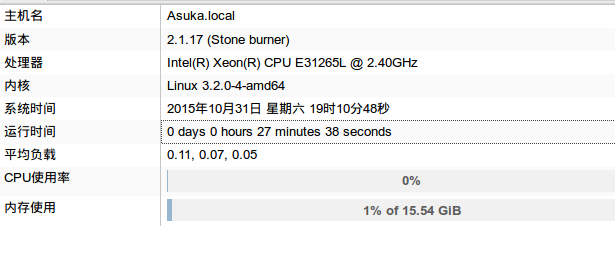
ついでに、興味があればLANケーブルをもう1本iLO4ポートに挿すと、Gen 8サーバーのリアルタイム監視ができる別のアドレスサービスが得られる。内容は詳細で参考にもなる:
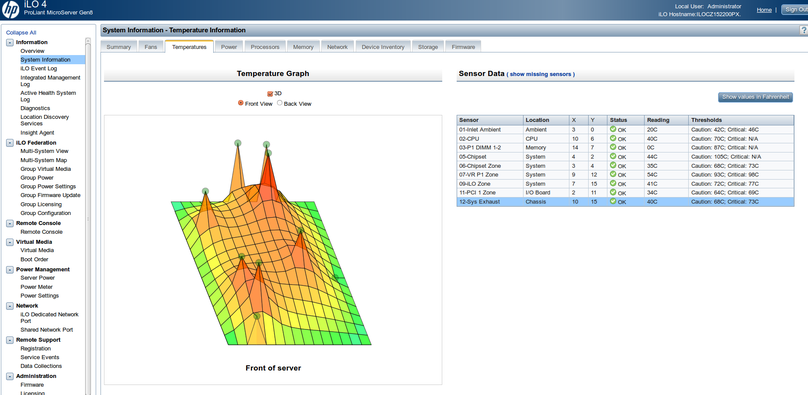
同時に、このiLO4のインターフェースでHDDアレイの設定もできる。俺のP222アレイカードを完全にサポートしていて、Raid 5を組んで同期ツールと組み合わせ、会社と家の複数箇所でのバックアップを実現している。
これにてNASの組み立ては終了。
コメントは中国語の本家サイトで受け付けています。このミラーは閲覧専用です。