Raspberry Pi 3 入手
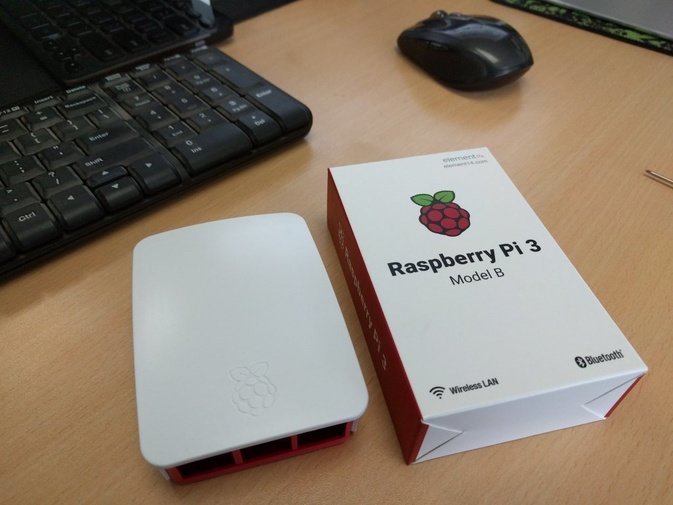
Raspberry Pi 3 は発売と同時に買った。中国の公式 E 絡盟から注文して、純正の基板と純正ケースを一緒に。
で、ケースはとっくに届いたんだけど、基板本体は E 絡盟から「3 月末まで待ってくれ」と電話が来た。とはいえ有言実行、ちゃんと発送された。
届いたらさっそく OS のインストール。個人的には Ubuntu Mate 16.04 for Pi Edtion がおすすめ。今はまだ Beta 2 だけど、正式版もそう遠くないし気にしない。
入れ方は簡単で、ダウンロードしたイメージを TF カードに書き込むだけ。
正直、Ubuntu Mate は今ヤバい。特にあのパチモン Unity が出てきてからは、もうどう調整しても自由すぎるだろ!!
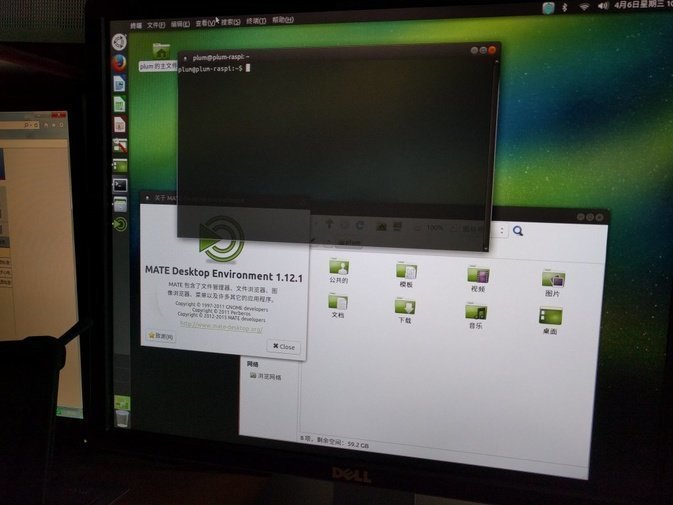
入れたらシステムを更新するのを忘れずに。その前に SD カードを全容量まで拡張しておくこと。
sudo fdisk /dev/mmcblk0
d を入力して Enter、2 を入力して Enter で元のパーティションテーブルを削除。次に n → Enter、p → Enter、Enter を 2 回続けて新しいパーティションテーブルを作り、最後に w → Enter で保存。
その後システムを再起動して、再起動が終わったらパーティションを拡張する。
sudo resize2fs /dev/mmcblk0p2
Ubuntu Mate の Raspberry Pi 版についての詳しい情報は公式サイトのインストール紹介を見てほしい。あと、Ubuntu Mate は実はコミュニティがサポートしている版で、Xubuntu なんかよりマシ。少なくとも標準フォントが醜い raspbian よりはいい。
ついでに言うと、俺の Raspberry Pi 3 は HDMI→VGA で 1366 X 768 の画面に出力している んだけど、解像度の選択肢にどうしても 1366 X 768 が出てこない。1024 X 768 しかなくて、潰れて見えてつらい。
ここに解決策がある。完璧じゃないけど、少なくともアスペクト比は合う。
まずは
tvservice -m CEA
で、出てきた Mode の中に自分の標準解像度があるか確認。なければこっちのコマンドで:
tvservice -m DMT
どちらにもなければ、俺と同じように比率が同じものを探すしかない。俺は 1270 X 720 を見つけた。少なくともどっちも 16:9 で、CEA の 4 列目にある。
つまり Group 1 Mode 4 だ。
実行:
sudo nano /boot/config.txt
以下を追加する。興味があれば元の位置を探してコメントアウトを外して書き換えてもいい。
hdmi_group=1
hdmi_mode=4
起動すれば少なくともアスペクト比は合う。あとはもっといろいろ弄れる。
ちなみに Ubuntu Mate For Raspberry Pi 3 は Bluetooth も Wi-Fi もちゃんと動いている。めでたしめでたし。
コメントは中国語の本家サイトで受け付けています。このミラーは閲覧専用です。