Phicomm K2 ルーター をしばらく使った感想
Phicomm K2 ルーターを手に入れてサードパーティ製ファームウェアに書き換える
Phicomm K2 ルーターはなかなか物議を醸すルーター製品だ。
まず欠点が多い:
1、性能が良くない 2、定価が高すぎる 3、公式ファームウェアにバックドアがある 4、見た目がダサい 5、ギガビット LAN ではない
とはいえ利点もある:
なのでこの利点が爆弾になり、上の欠点を完全に吹き飛ばしてしまう……それに公式ファームウェアを使いたい人なんてまずいないだろう。サードパーティ製ならいろいろ書き換えられるし。もちろんハードウェアにもバックドアがあるかもしれないという噂もあるので、お国の監視の目がこのルーター経由で家の PC に置いてある妹系エロ同人を覗き見する可能性を気にしないなら、買って試してみるのもありだ。
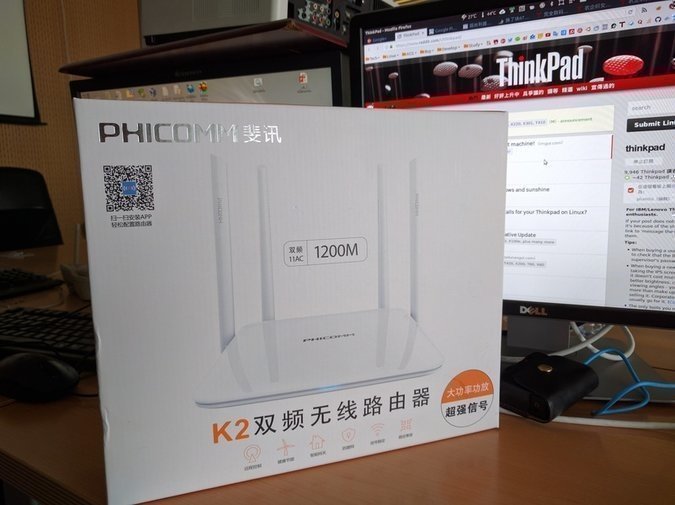
手に入れたら当然サードパーティ製に書き換える。方法はいろいろあって面倒くさいのでここでは詳しくは書かない。作者のリンクを見てほしい:
http://www.right.com.cn/forum/thread-187521-1-1.html
ただ作者本人ももっとお手軽な書き換え方法を公開している。三ステップで終わる。
1、ルーターの電源を入れ、WAN ポートを設定する。デフォルトは 192.168.2.1 のはず。 2、ブラウザでルーターの管理画面を開き、アドレスバーに http://t.im/asus を入力する。必ずルーターの管理画面から開くこと、そしてルーターの WAN ポートを設定してインターネットに接続できる状態にしておくこと。(このアドレスは実は 192.168.2.1/XXX の専用アドレスで、中にスクリプトの実行が含まれている。) 3、あとは 1 分ほど待つ。ブラウザは応答しなくなったように見えるが気にしない。しばらくするとルーターが自動で再起動し、ログイン画面に戻る。ログインすると書き換え成功の表示が出る。
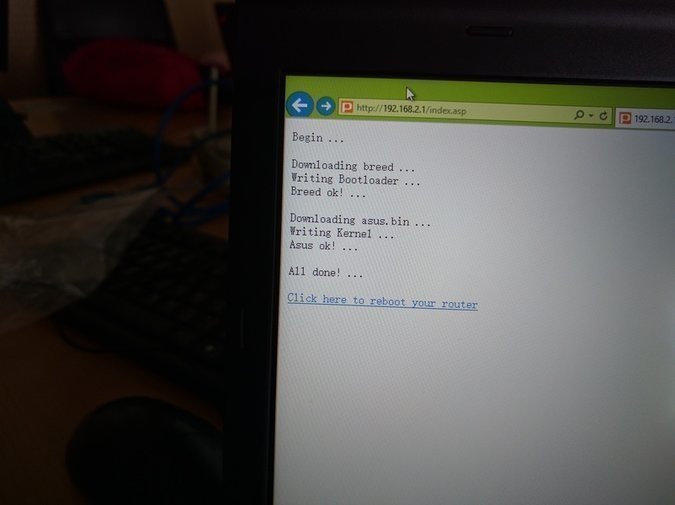
一番下のリンクをクリックしてルーターを再起動すれば、すべて完了だ。
再起動後、ルーターの AP は ASUS になり、ファームウェアも ASUS ベースのものになっている。デフォルトの AP パスワードは 1234567890。ROM には機能が多く、科学上网や DNS ポイズニング対策まで含まれている。試したところ有効で、速度もまずまず。ただし負荷は不明だ。
とにかくタダ同然らしい。ただしキャッシュバックまで一か月待つ必要がある。経験者が先導してくれるとはいえ、失敗する危険もある。怖くない人は見てみるといい。セカンダリルーターとして壁を越えるのに使うなら少しは役に立つ。
コメントは中国語の本家サイトで受け付けています。このミラーは閲覧専用です。