ThinkPad X1 Carbon 2017 をしばらく使った感想
日本から個人輸入した ThinkPad X1 Carbon 2017 WQHD 最上位モデル
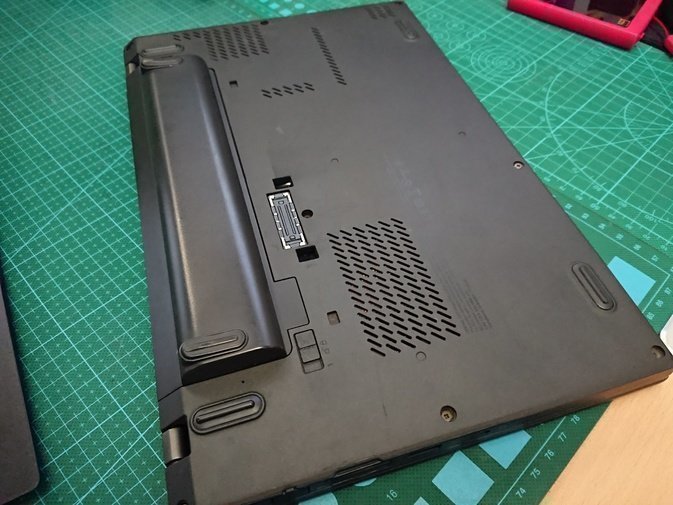
元々はThinkPad X250 を使っていた。少しずつアップグレードもしてきたけど、そのノート PC には不満がいくつかあった。
- 排熱がひどい。ドックに繋いだ途端に温度が 90℃ に到達、平常運転で 100℃ を超えることもザラ。改造も試したがほぼ効果なし。
- 性能が足りない。ドック接続時にデュアル 1080p 出力だと全く帯が足りず、YouTube を開いただけで性能が爆発する。
- 作りが並。ThinkPad X250 は X230 と比べて明らかに質感が落ちていて、全面的にグラスファイバー。各種メディアはカーボンファイバーと持ち上げるけど、実際は違うし金属も使われていない。グラスファイバーって要は……プラスチックだ。
全体的に、使い始めは悪くなかったものの、だんだんモヤモヤするようになったので 2 年後に乗り換えることにした。X270 も見たが目新しいものはなく、ThinkPad シリーズは X200 系の製品ラインをすでに捨てたように見える。そこでターゲットは ThinkPad X1 Carbon と Yoga に絞られた。
結局 Carbon を選んだ。理由はいくつかある。
- Carbon はヒートパイプが 2 本
- 狭額縁
- WQHD 画面は広色域でフリッカーなし
- 新設計のシャーシ
- Yoga は IRIS があってもヒートパイプ 1 本では抑えきれないし、IRIS モデルは廃止されたらしい
- Carbon の方が小さい
- Yoga のタッチスクリーンは使わない
というわけで発注。購入ルートはメルカリの代理購入。トータルの体験が非常によく、店も責任感があったので宣伝しておく。
注文の流れは、店の主人に日本 ThinkPad 公式サイトで構成を見てもらい、カスタム構成を選んで値段をもらい、支払って届くのを待つだけ。
選んだ構成は以下の通り。
i7-7600u 16G RAM 128G SSD Intel 18265 Wi-Fi Bluetooth WiG 付き NFC チップ 2560 X 1440 最上位画面 英語キーボード 65W 電源
発注後、代理購入の店主が日本から転送して SF Express で発送……そう、SF Express。伝票には「ThinkPad キーボード」と書かれていて、これも脱税の一手法なのだろう。
日本から中国までは速い。ただこのマシンは工場出荷に 3 週間近くかかり、中国から日本へ送られ、また戻ってくるのに 1 週間ほど。
荷物を受け取る際に 300 元の税を要求された。それでも予想よりずっと少ない。自分で転送業者を使う場合、運が悪いと 1000 元以上課税されることもある。
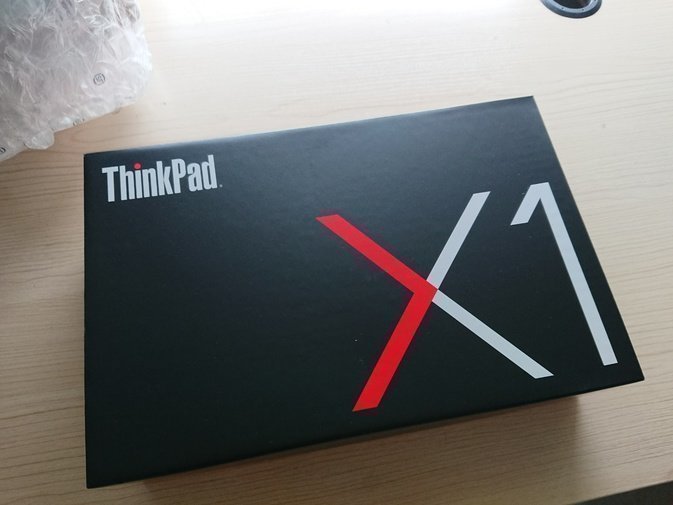
そして開梱。公式サイトでカスタムした X1 Carbon は赤いギフトボックス入りで、メルカリの香港版にあるようなボロ段ボール箱とは大違い。
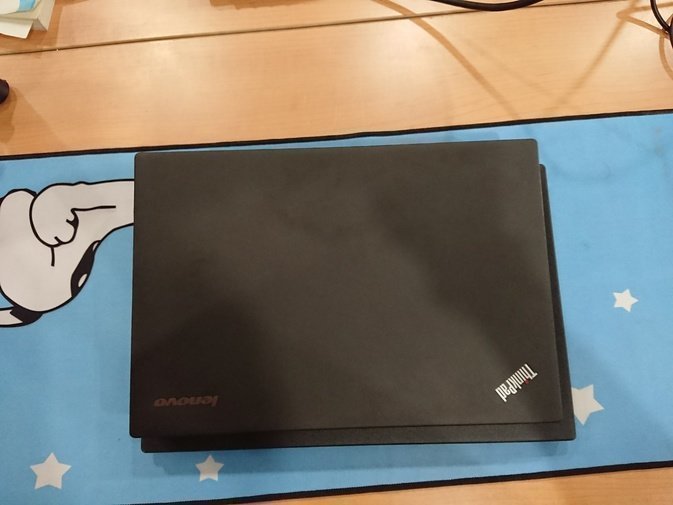
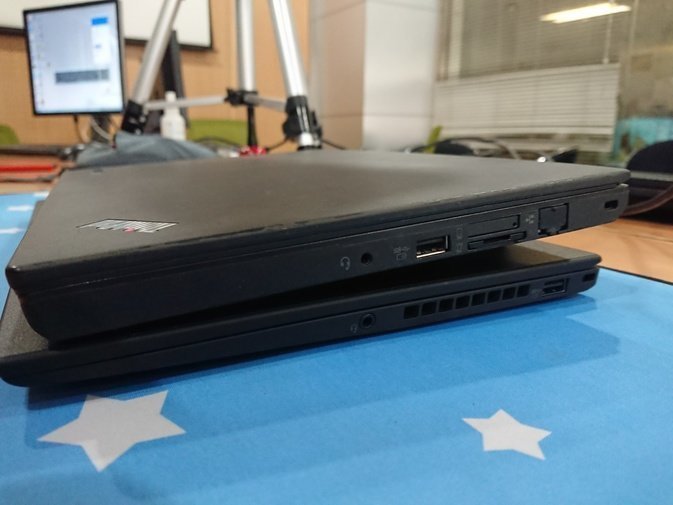
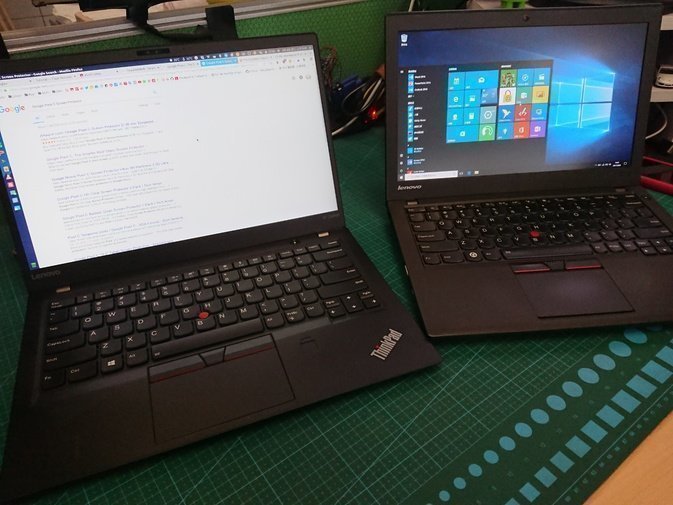
X250 との比較。
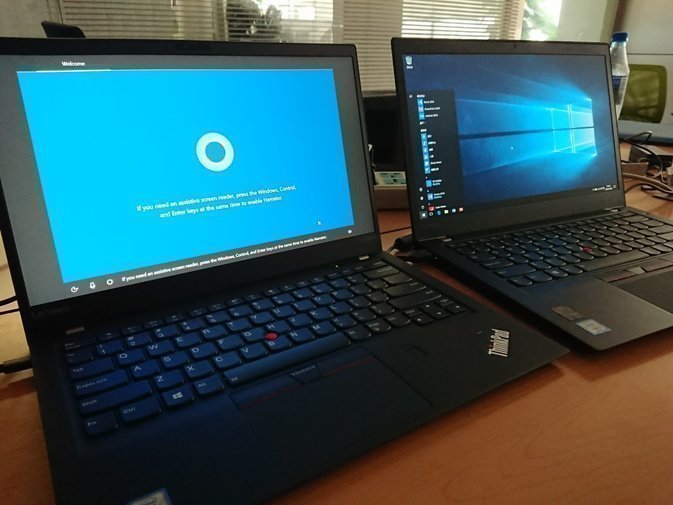
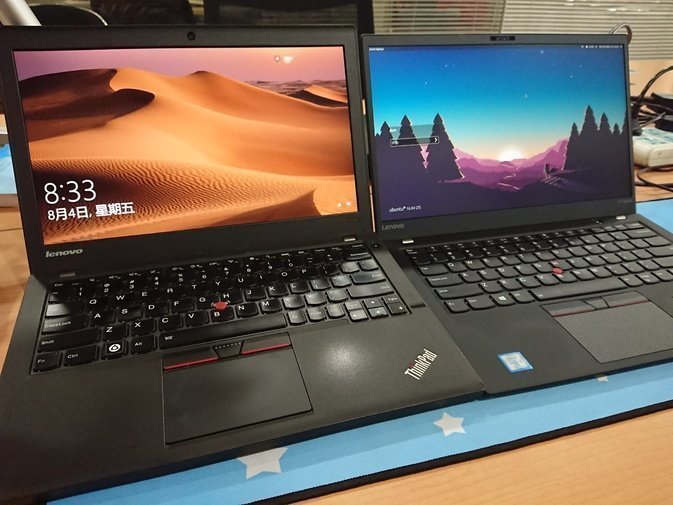
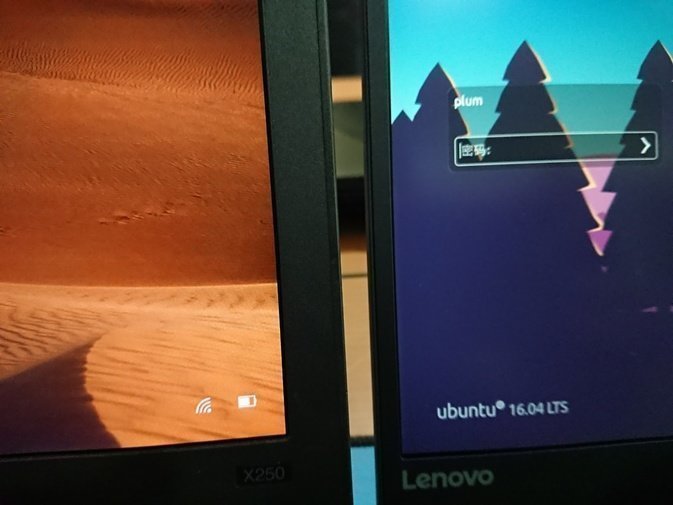
確認したところ問題なし。ドット抜けもなく、ほぼ完璧なパネル。あとはいじるだけ。
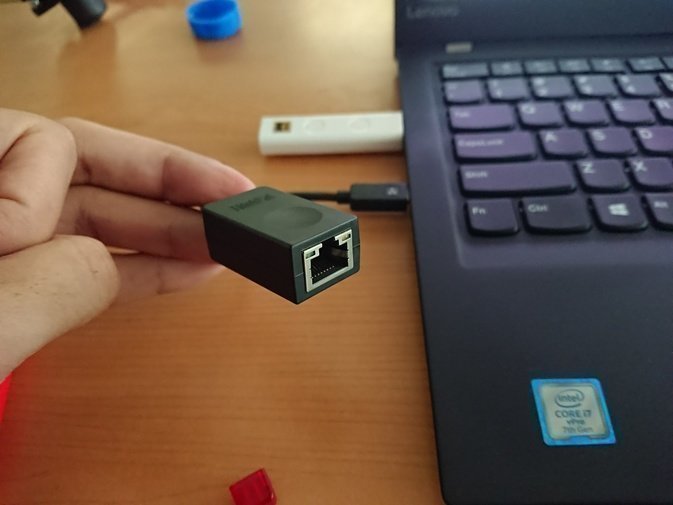
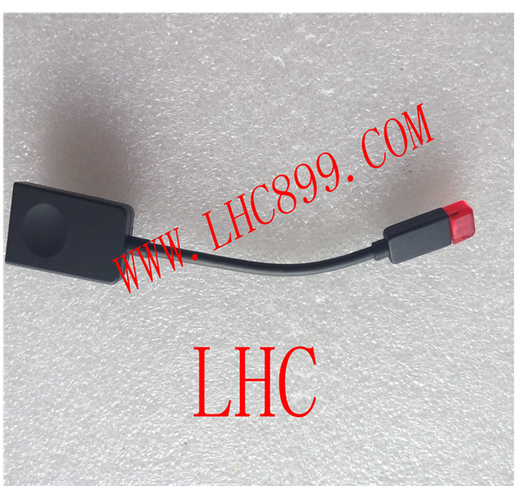
有線 LAN アダプタ
ThinkPad X1 Carbon 2017 には有線 LAN ポートがなく、非常に小型の専用ポートに変換アダプタが必要。購入時に一緒に買うと高いが、万能のメルカリでなら 80 元で済む。
SSD 増設
見ての通り、いわゆる「最上位版」でも SSD は 128GB しかない。公式の 1TB SSD は高すぎるので、自分で後から買うことにした。
ThinkPad X1 Carbon は NVMe 対応なので、一気に買ってしまう。SM961 や PM961 などの OEM 品もあるが保証が不安。いろいろ考えて Samsung の 960 EVO にした。
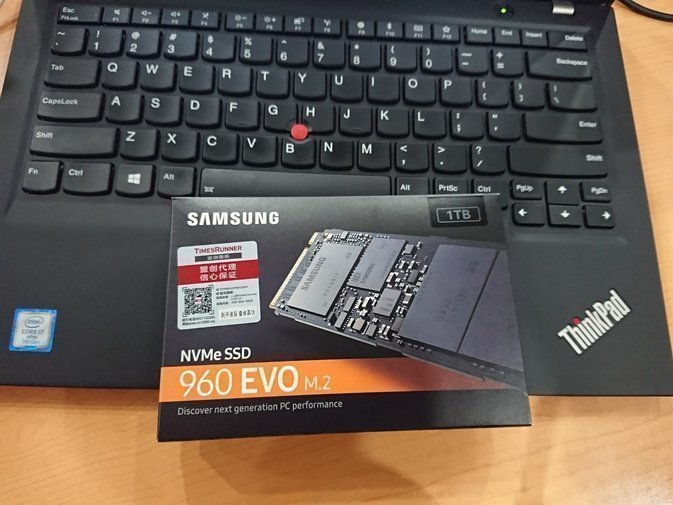
取り付けは簡単、挿すだけ。
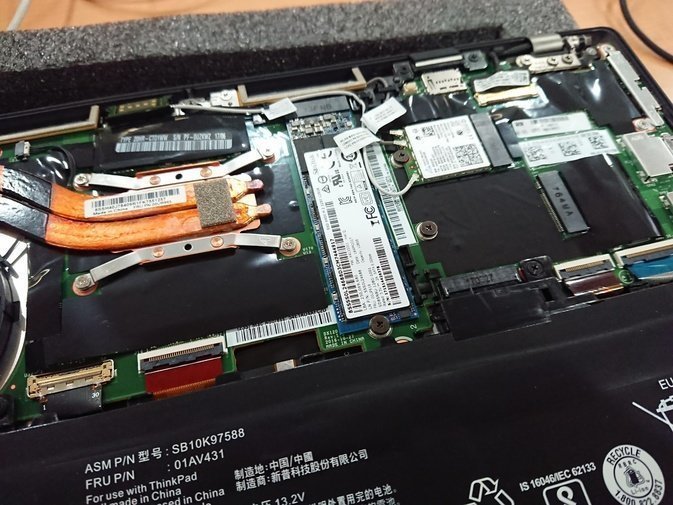
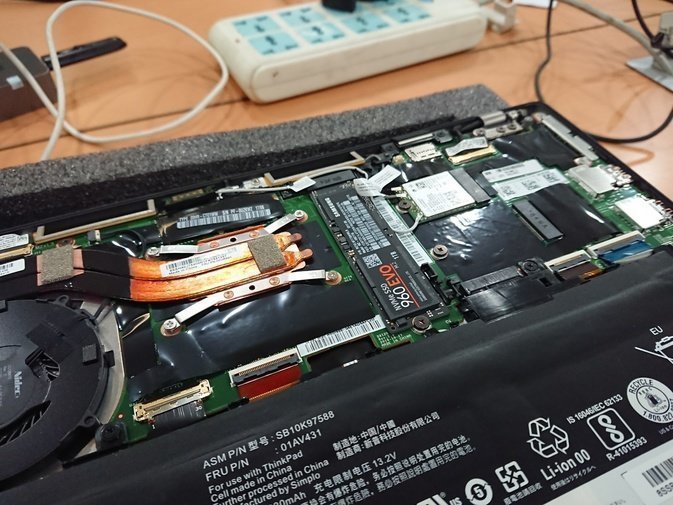
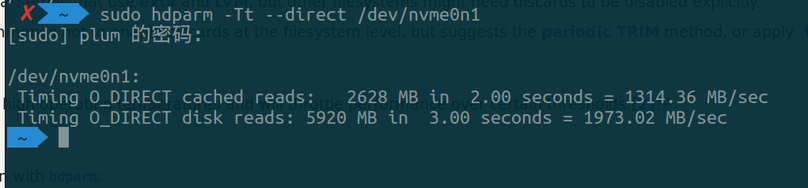
起動するとすでに NVMe と認識され、速度向上は明らか。発熱も明らかに増えた。
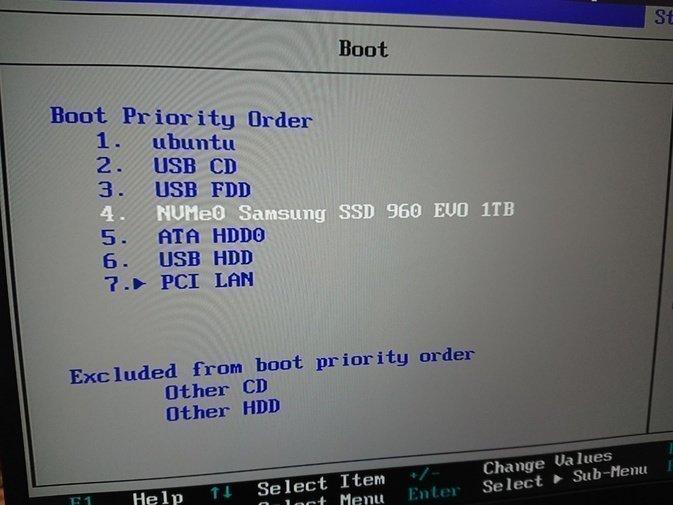
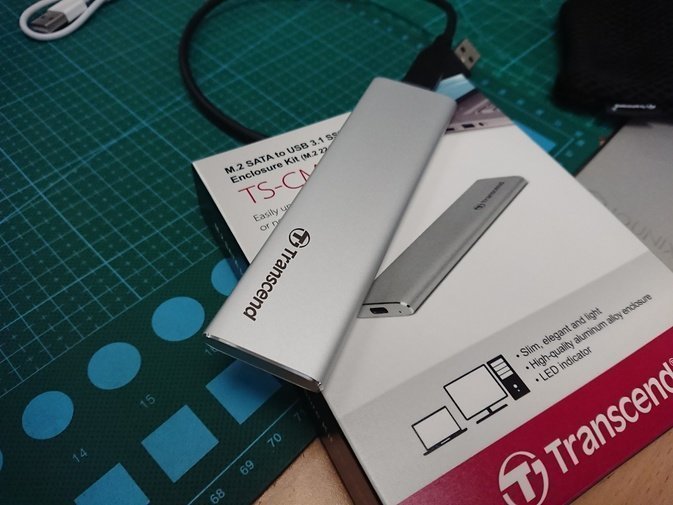
元の SSD は、Transcend の外付けケースに入れると良さそう。Windows を直接この SSD にインストールすることもできる。
排熱改造
ThinkPad X1 Carbon には 75℃ の温度上限がある。 適切な排熱改造で i7 をより高性能モードに保てる。
ネット上にはこの改造記事が多数あり、方向性は 2 つ。グリス交換か、排気孔を塞ぐか。
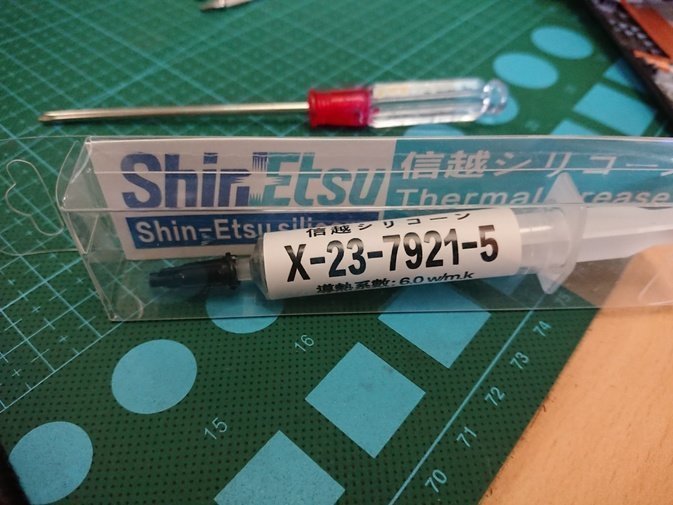
グリス交換は分かる通り、そのまま塗り替えるだけ。現時点で適切な選択は信越の 7921。
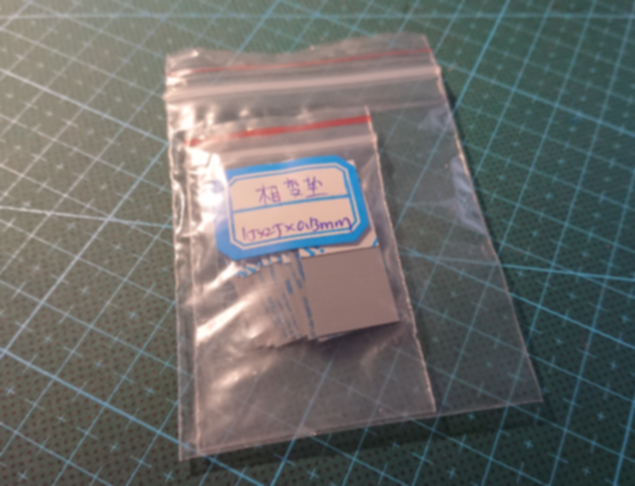
あとは 5ch で誰かが絶賛していた相変化グリス。
どちらを使うにせよ、まず銅板をきれいに拭く。左側のはノースブリッジかサウスブリッジか知らないが、塗る必要も排熱改造も不要。
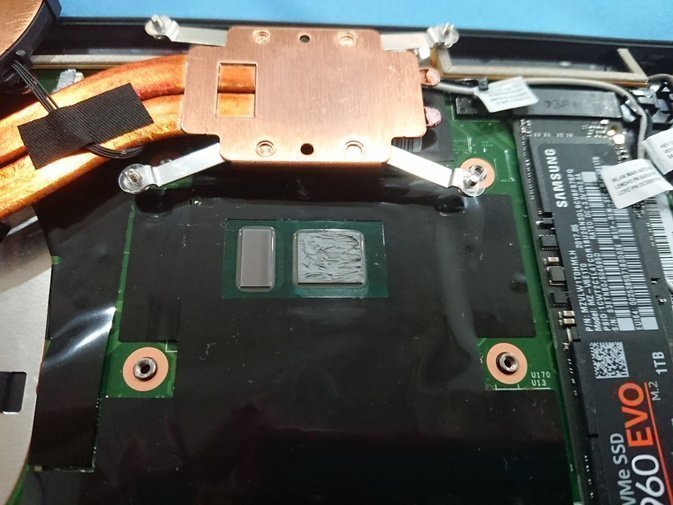
個人的に試した結果、グリス交換で排熱性能が大きく上がるわけではないが、温度改善はある。フル負荷時にはコアが 75℃ まで跳ね上がって上限に当たるものの、その時間は短くすぐ下がる。
使ってみた感想としては、相変化グリスの方が信越より良い。まず信越は塗りにくい。相変化は貼るだけ。それに……相変化の方が高負荷時の降温が速い気がする? 気のせいかもしれないが、不器用な人には相変化グリスをおすすめする。メンテが簡単で安い。
ネットで言う「排気孔を塞ぐ」は、ほとんどがファン出口付近のネジ穴を塞ぐ話。
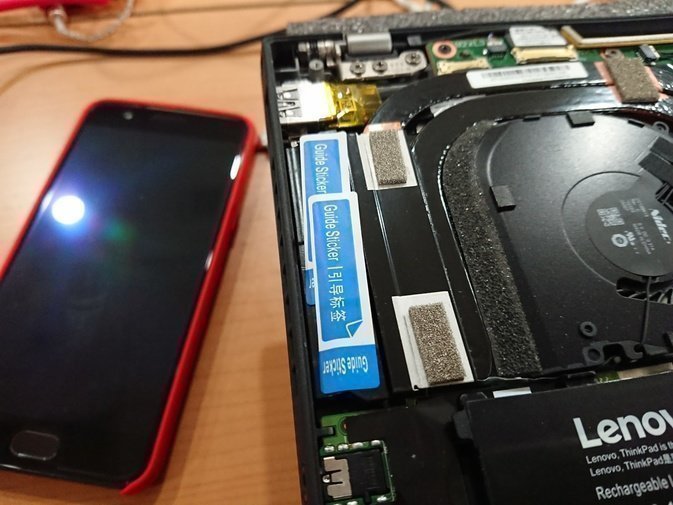
しかし実際は不要。裏蓋にすでにスポンジパッドがあり、この穴を自然に塞いでくれる。
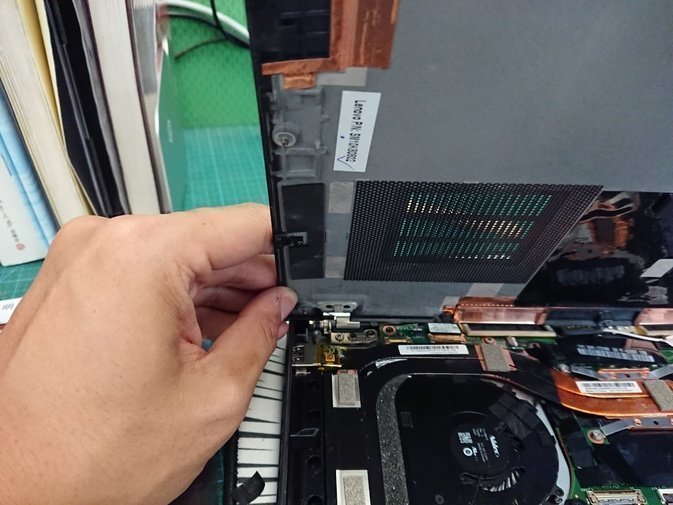
ネットで効果があるというのは……プラシーボだろう。
Thunderbolt 3 ドック
ThinkPad X1 Carbon 2017 には Thunderbolt ポートが 2 つあり、従来のドックは使えない。新しい Thunderbolt ドックに買い替える必要がある。
ネットで買えるのは DELL の TB15 と ThinkPad 純正ドック。前者は安いもので 280 元、後者は 1500 元から。
自分は DELL TB15 を選んだ。問題なく動作する。ネットではこの世代に欠陥があると言われるが、欠陥があるからこそクソ安いんだよ!
Windows で試して問題なし。Linux でも完全互換で、カーネルを 4.11 か 4.12 に上げる必要がある。
Thunderbolt ドックと組み合わせるなら iQunix のスタンドが良く、見た目も使い勝手も良い。
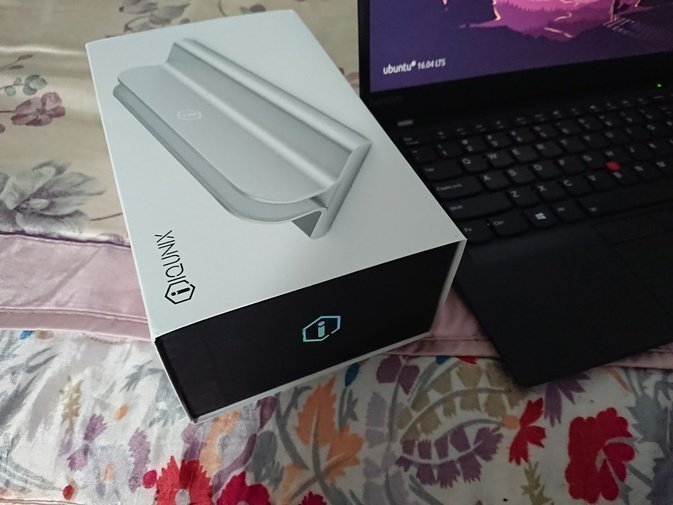
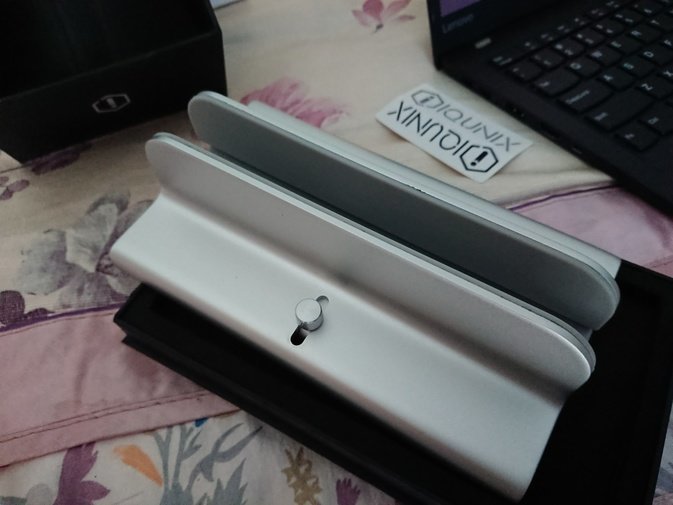
最終的な形はこんな感じ。
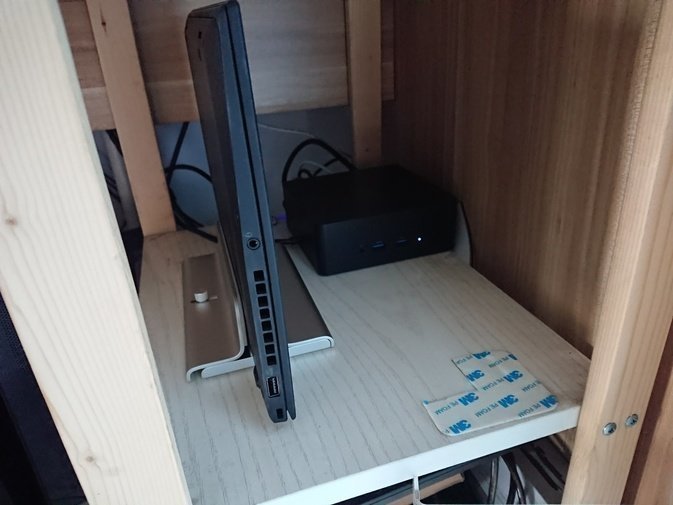
欠点を挙げるなら、ドック上の電源ボタンが使えないこと。これは ThinkPad 純正 Thunderbolt ドックでしかできない。
4G モジュール追加
購入時には 4G モジュールがなかったが、後付けできる。手順は 2 段階で、まずアンテナ、次にモジュール。
アンテナはこんな感じ。
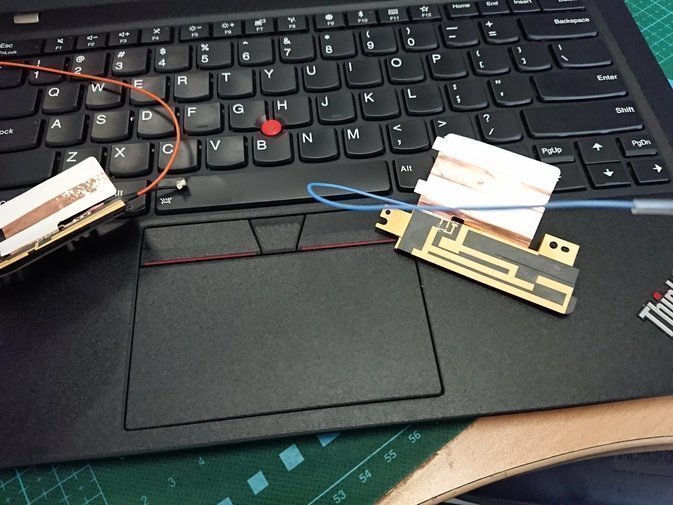
モジュール追加の手順はこちらを参考に。
X1 Carbon に適合する 4G モジュールは GOBI6000 EM7455。メルカリで売っているが高すぎる。今は必要ないのでアンテナだけ残しておく。
そういえばアンテナは安かった……
Ubuntu Linux のインストール
簡単に言うと、ThinkPad X1 Carbon で Ubuntu 16.04.3 のインストールと動作はほぼ問題ない。トラックポイントを除いて。
ディスプレイのスケーリングは 150% を推奨。実際、Unity が今のところ HiDPI を最もよく扱う。
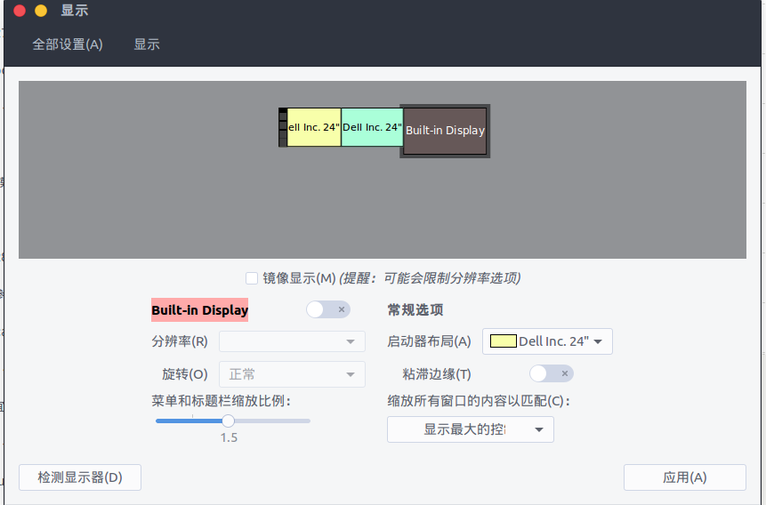
Gnome Shell は Fractional Scale 対応を謳っていたが、まさかの延期。もちろん Gnome Shell 3.6 のインターフェースでコマンドから実験的機能を有効にできる。
gsettings set org.gnome.mutter experimental-features "['scale-monitor-framebuffer']"
その後、特定の条件で Fractional Scale を有効にできる。
- Wayland を使っている
- 最新の Gnome Shell 3.26
- 最新のディストリビューション Fedora 27 / Ubuntu 17.10 を使っている
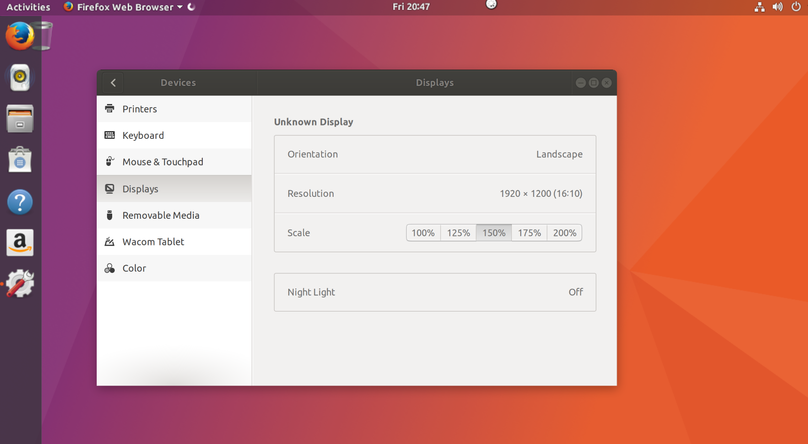
このスケーリングは Unity より問題が少ないが、多くの場合 1.5 倍は元の 3 倍を 2 で割ったもの。つまり Wayland のサポートがまだ不十分な Firefox のようなプログラムではぼやける。Windows で古いプログラムを動かしたときのぼやけと同じだ。ああそうだ、初期の OSX や iOS は Retina 非対応アプリを動かすとぼやけどころかモザイクだらけだった。
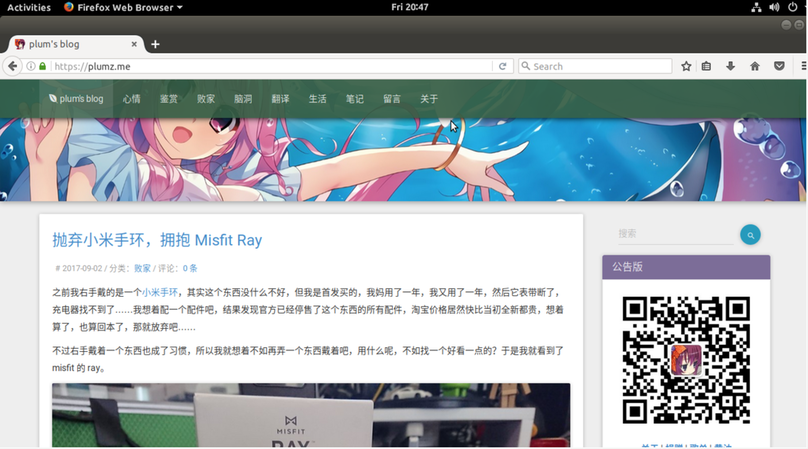
だから提案は、クソな KDE を使うか、Ubuntu 16.04.3 を使い続けるか(サポートもあるし)。最新の Gnome-shell のサポートはまだ整っていないので、待つのが吉。Ubuntu 18.04 LTS の頃には問題なくなっているはず。Ubuntu が Gnome-shell に戻った以上、Fedora の直系血統という魅力も薄れる。
ThinkPad X1 Carbon で Linux を動かして問題があるとすれば……
それは……トラックポイントが使えないこと。
この現象は新しいロットの ThinkPad X1 Carbon 2017 でのみ発生するらしく、初期ロットは問題ない。海外の研究によると、新しいロットで新しいトラックポイント硬件に変わったらしい。多くの人がこの問題を研究し、カーネルパッチを公開している。自分もコンパイルしてインストールしてみた。
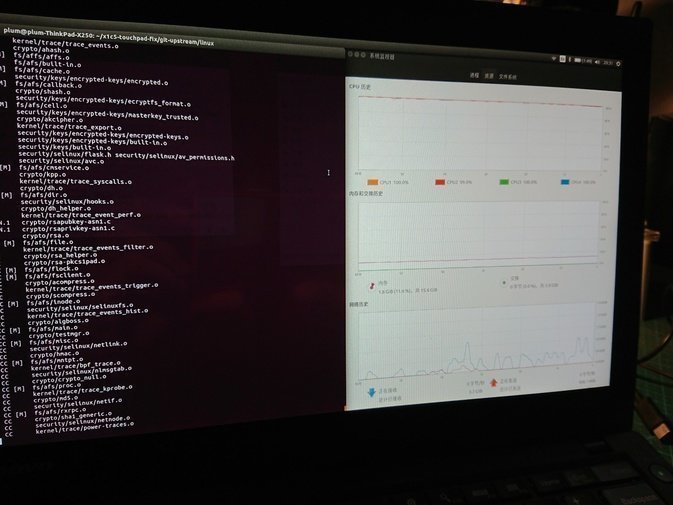
しかし効果なし。使えないままで、エラーが大量に出る。
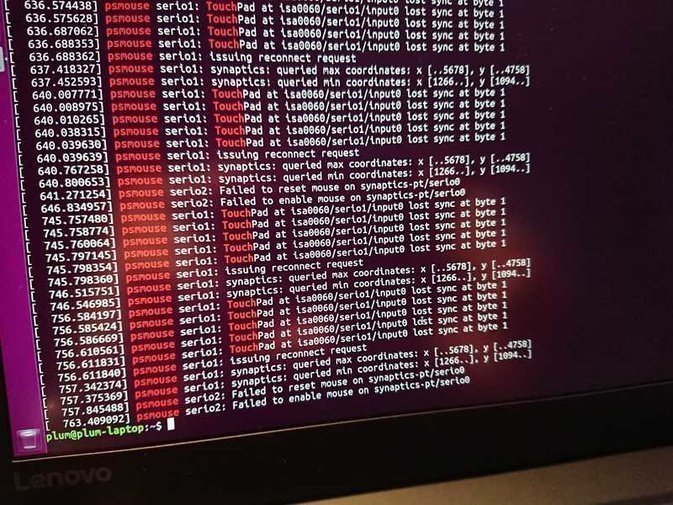
もちろん一時的な回避策もある。grub の起動オプションで強制的に imps ドライバを使う方法だ。
sudo vim /etc/default/grub
起動オプションの最後に追加。
psmouse.proto=imps
その後 grub を更新すれば使えるが、タッチパッドのマルチタッチ機能は失われる。
sudo update-grub
というわけで、トラックポイントを無効にしてタッチパッドを使うことにした。
IWS の登録
正規ルートでの購入で税単もあり(その代理購入店は良心的で税単をわざわざ送ってくれる)、IWS 登録を試みた。
他の人の説明によると、主にログインする。
https://lpos.lenovo.com/home/iws/regindex.do
ここに登録情報を入力し、Lenovo の返信を待つだけ。
自分も登録したが、返ってきたのは Lenovo からの「今は登録不要」という回答だった。
要するに、マシンが壊れていなければ登録不要。壊れたときに税単と購入証明を持って行き、修理のついでに登録すればいい、という意味らしい。
なので証明書は保管しておこう。一応保証はある。
全体として、このマシンの使用感は非常に満足。作りは上質(第 2 ロットなので共通の不具合もない)、画面は精細、バッテリー持ちは素晴らしく、さらに外付けバッテリーも使える。何よりキーボードのストロークが以前の X230 の感触に戻り、X250 シリーズの削られたそれよりずっと良い。14 インチ画面を 13 インチ筐体に収めていて、大画面はやはり正義。
バッテリー持ちは本当にすごい。X250 のデュアルバッテリー大尻よりも総合的に良いとは想像できなかった。デュアルドライブが電力を食いすぎていたのかもしれない。
Intel は第 8 世代を発表したが、Kaby Lake の糊付け 4 コアのように見え、15W の電力制限もあるので大した向上はないだろう。
ちなみに ThinkPad X1 Carbon は 25W の電力で、間抜けな X250 の 15W 版より性能は桁違いに高い。
総合的に満足。次に買い替えるときは安定した低電圧 4 コアに乗れるだろう。
コメントは中国語の本家サイトで受け付けています。このミラーは閲覧専用です。