HP Stream 7にWindows 10をインストールして工場出荷状態に戻す
HP Stream 7は7インチのWindows 8タブレットで、工場出荷時はWindows 8 with bingがプリインストールされている。別に悪くはないんだが、Windows 10の新しい版が出るたびにどうしても手がうずく。
先に結論を書いておく:HP Stream 7にはWindows 10が入るし、工場出荷状態にも痛みなく戻せる。
では始めよう。
まずWindows 10のインストールイメージとUSBメモリを用意し、USBメモリをWindows 10のインストールディスクとして焼く。
次にHP Stream 7用のWindowsドライバを準備する。公式サイトのテクニカルサポートではなぜか表示できなくなっているが、難しくはない。Googleで調べれば資料は見つかる。
以下のドライバは必須:
- SP69306.exe - Intel Chipset, Graphics, Camera and Audio Driver Package.
- SP69309.exe - Realtek HD Audio Driver
- SP69310.exe - Realtek RTL8723BS Wireless LAN Driver

- SP69353.exe - Realtek RTL8723BS UART Bluetooth Driver (available here)
- SP69308.exe - Kionix G-Sensor Enabling Driver
- SP69305.exe - Goodix Touch Control Driver
具体的なダウンロード先はHPのFTPを漁ってほしい:
ftp://ftp.hp.com/pub/softpaq/sp69001-69500/
準備ができたらインストール開始。USB OTGケーブルとUSBハブが必要で、キーボード・マウスとインストールメディアを同時につなぐ。
一番大事なのは、マシンのバッテリーが十分にあることを確認すること。インストール中は充電できないからだ。
電源を切り、Power + 音量下を押してBIOSに入り、USB Diskの名前を選んでWindows 10のインストールを起動する。
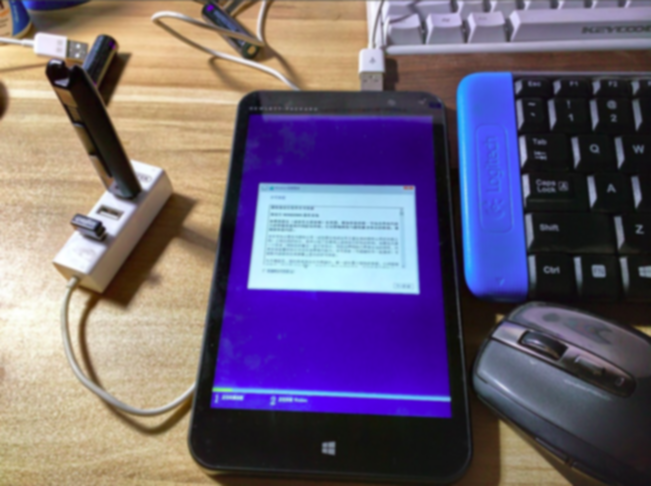
ストレージを丸ごと消してもいいし、少し残してもいいし、パーティションを増やしたって構わない。どうせWindows 10を入れているんだからな。
インストールが終わってもすぐにUSB OTGケーブルを抜くな。システムに入り、ドライバを満載したUSBメモリに差し替えて、最初から最後までドライバを入れる。入れないとタッチスクリーンすら使えない。
ドライバを入れ終われば正常に動くはずで、Windows 10の恩恵を味わえる。
もちろんすぐに気づく。海外の奴らが言う「Windows 10 Running on HP Stream 7 is blazing fast」は嘘っぱちだと。残念ながら手が届かないので、騙した海外の奴を殴ることもできず、どうやって元に戻そうか考えるしかない。
同じ要領でWindows 8のUSBメモリを作って、Windows 10を入れたときと同じように戻すこともできる。だが完全主義者の自分には耐えられない。
純正のシステムはWIMBootで、軽くて速くて便利で、正規版で、しかもOffice 365の1年分までおまけで付いてくる。
そこで後悔の特効薬がこれだ:
http://pan.baidu.com/s/1o6uU1HS
ダウンロードしてUSBメモリに解凍し、Windows 10のインストールディスクを起動するときと同じように起動する。Troubleshootに入り、Reset Whole Deviceを選んで次へ進めばいい。
ここでもフル充電を忘れずに!
システムに入ると英語だが、別に問題はない。もう2015年だ、Windowsに多言語サポートを追加するくらい朝飯前だ。
最後に、HP Stream 7这个小玩意の、他の激安タブレットと比べた長所と短所を話そう:
Pros:
小さい!7インチ! タッチに問題なし!ドリフトなし! HP公式のアフターサポートがある。売りっぱなしの激安タブレットよりはマシ! 性能はOK!
Cons:
白い画面が大きくて目が潰れる。 性能がOKなのはシングルタスクが前提の話。 メモリ1G。
コメントは中国語の本家サイトで受け付けています。このミラーは閲覧専用です。